
 Connexion avec Connexion directe sans fil

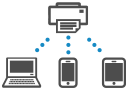
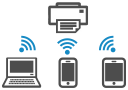
Vous pouvez connecter des périphériques (par ex. un ordinateur, un smartphone ou une tablette) à l'imprimante en utilisant l'une des deux méthodes ci-dessous.
-
Connexion sans fil (connexion de périphériques via un routeur sans fil)
-
Connexion directe sans fil (connexion directe de périphériques sans routeur sans fil)
Cette section explique comment activer la connexion directe sans fil, qui vous permet d'imprimer en connectant les périphériques directement à l'imprimante.
 Important
-
Vous pouvez connecter jusqu'à 5 périphériques à l'imprimante simultanément avec Connexion directe sans fil.
-
Vérifiez les restrictions d'utilisation et connectez l'imprimante en connexion directe sans fil.
-
Certaines imprimantes prennent en charge IEEE802.1X/EAP (WPA/WPA2/WPA3 Enterprise). Si vous activez Connexion directe sans fil alors que IEEE802.1X/EAP (WPA/WPA2/WPA3 Enterprise) est activé, IEEE802.1X/EAP (WPA/WPA2/WPA3 Enterprise) est désactivé.
Lorsque IEEE802.1X/EAP (WPA/WPA2/WPA3 Enterprise) est activé, activez Mode administrateur afin que les paramètres de connexion directe sans fil ne puissent pas être modifiés.
Activer la connexion directe sans fil pour l'imprimante
-
Assurez-vous que l'imprimante est sous tension.
-
Appuyez une ou deux fois sur le bouton Configuration (Setup).
L'écran Menu Configuration s'affiche.
-
Sélectionnez Param. périphérique et appuyez sur le bouton OK.
-
Sélectionnez Paramètres réseau et appuyez sur le bouton OK.
-
Sélectionnez Connexion directe et appuyez sur le bouton OK.
-
Sélectionnez Com. Conn. dir. ss fil et appuyez sur le bouton OK.
-
Vérifiez le message qui s'affiche, sélectionnez Oui et appuyez sur le bouton OK.
La connexion directe sans fil est activée et un périphérique peut être connecté à l'imprimante avec la technologie sans fil.
-
Après avoir terminé le paramétrage, vous pouvez vérifier Nom réseau (SSID), Protocole de sécur. et R. dir. ss fil (SSID) en appuyant sur les bouton

 .
. -
Lors de l'affichage de Protocole de sécur., un écran apparaît vous demandant si vous souhaitez afficher le mot de passe en même temps. Si vous souhaitez afficher le mot de passe, sélectionnez Oui. Dans le cas contraire, sélectionnez Non.
-
Le mot de passe est nécessaire lors de la connexion d'un périphérique à l'imprimante. Selon le périphérique que vous utilisez, aucun mot de passe n'est requis.
-
Lorsque vous connectez un périphérique compatible Connexion directe sans fil à l'imprimante, sélectionnez le nom de l'imprimante à partir de votre périphérique.
-
Pour modifier l'identifiant (SSID) et le mot de passe, voir ci-dessous.
 Remarque
Connexion d'un smartphone, d'une tablette ou d'un ordinateur à l'imprimante
-
Activez la fonction Wi-Fi sur votre smartphone/tablette/ordinateur.
Activez Wi-Fidans le menu Paramètres de votre smartphone/tablette/ordinateur.
Pour obtenir des instructions sur l'activation de la fonction Wi-Fi, reportez-vous au mode de votre smartphone/tablette/ordinateur.
-
Sélectionnez « DIRECT-XXXX- NomModèle » (« X » représente des caractères alphanumériques) sur votre smartphone/tablette/ordinateur.
Remarque-
Si « DIRECT-XXXX-NomModèle » n'apparaît pas dans la liste, la connexion directe sans fil n'est pas activée.
Reportez-vous à la section Activer la connexion directe sans fil pour l'imprimante pour activer la connexion directe sans fil.
-
-
Entrez le Mot de passe sur le smartphone, la tablette ou l'ordinateur.
Le smartphone, la tablette ou l'ordinateur est connecté(e) à l'imprimante.
Remarque-
Saisissez le même mot de passe que celui spécifié pour l'imprimante.
Vérifiez en utilisant l'une des méthodes suivantes.
-
Imprimez les paramètres de réseau.
-
- Selon le périphérique que vous utilisez, la saisie d'un mot de passe est requise pour connecter un périphérique à l'imprimante via Wi-Fi, puis entrez le mot de passe spécifié pour l'imprimante.
-
Si l'imprimante est configurée pour afficher un écran de confirmation dans Confirmer demande de Modification des paramètres de connexion directe sans fil, lorsque le périphérique compatible pour la connexion directe sans fil se connecte à l'imprimante, un écran de confirmation demandant l'autorisation de se connecter s'affiche sur l'écran LCD de l'imprimante.
Assurez-vous que le nom affiché est identique à celui de votre périphérique de communication sans fil et sélectionnez Oui.
-
Vous pouvez imprimer depuis votre smartphone ou votre tablette en installant l'application. Téléchargez-le depuis App Store et Google Play.
Modification des paramètres de connexion directe sans fil
Modifiez les paramètres de connexion directe sans fil en suivant la procédure ci-dessous.
-
Vérifiez que l'imprimante est sous tension.
-
Appuyez une ou deux fois sur le bouton Configuration (Setup).
L'écran Menu Configuration s'affiche.
-
Sélectionnez Param. périphérique et appuyez sur le bouton OK.
-
Sélectionnez Paramètres réseau et appuyez sur le bouton OK.
-
Sélectionnez Connexion directe et appuyez sur le bouton OK.
-
Sélectionnez Config. manuelle et appuyez sur le bouton OK.
-
Sélectionnez un paramètre.
Appuyez sur le bouton
pour basculer le paramètre souhaité.-
Modifier nom (SSID)
Modifiez l'identifiant (SSID) pour la Connexion directe sans fil.
L'identifiant (SSID) est le nom de l'imprimante (nom du périphérique) tel qu'il s'affiche sur un périphérique compatible Connexion directe sans fil.
Suivez la procédure ci-dessous pour modifier l'identifiant (SSID).
-
À définir manuellement
-
Sélectionnez Config. manuelle et appuyez sur le bouton OK.
-
Appuyez sur le bouton OK pour entrer / modifier.
Appuyez sur le bouton
pour entrer chaque caractère et appuyez sur le bouton OK.Appuyez sur le bouton Configuration (Setup)pour modifier le type de caractères à saisir (majuscules / minuscules, chiffres, symboles).
Un caractère peut être effacé à l'aide du bouton Précédent (Back).
-
Vérifiez le message affiché, puis appuyez et maintenez enfoncé le bouton OK.
-
Vérifiez le message qui s'affiche, sélectionnez Oui et appuyez sur le bouton OK.
-
Vérifiez le message affiché et appuyez sur le bouton OK.
-
-
À définir automatiquement
-
Sélectionnez Mise à jour auto. et appuyez sur le bouton OK.
-
Sélectionnez Oui et appuyez sur le bouton OK.
-
Après avoir terminé le paramétrage, vous pouvez vérifier Nom réseau (SSID), Protocole de sécur. et R. dir. ss fil (SSID) en appuyant sur les bouton
. -
Lors de l'affichage de Protocole de sécur., un écran apparaît vous demandant si vous souhaitez afficher le mot de passe en même temps. Si vous souhaitez afficher le mot de passe, sélectionnez Oui. Dans le cas contraire, sélectionnez Non.
Remarque -
-
-
Modif mot de passe
Modifiez le mot de passe pour la Connexion directe sans fil.
-
À définir manuellement
-
Sélectionnez Config. manuelle et appuyez sur le bouton OK.
-
Saisissez le nouveau mot de passe (10 caractères maximum).
Appuyez sur le bouton
pour entrer chaque caractère et appuyez sur le bouton OK.Appuyez sur le bouton Configuration (Setup) pour modifier le type de caractères à saisir (majuscules / minuscules, chiffres).
Un caractère peut être effacé à l'aide du bouton Précédent (Back).
-
Vérifiez le message affiché, puis appuyez et maintenez enfoncé le bouton OK.
-
Vérifiez le message qui s'affiche, sélectionnez Oui et appuyez sur le bouton OK.
-
-
À définir automatiquement
-
Sélectionnez Mise à jour auto. et appuyez sur le bouton OK.
-
Sélectionnez Oui et appuyez sur le bouton OK.
-
Après avoir terminé le paramétrage, vous pouvez vérifier Nom réseau (SSID), Protocole de sécur. et R. dir. ss fil (SSID) en appuyant sur les bouton
. -
Lors de l'affichage de Protocole de sécur., un écran apparaît vous demandant si vous souhaitez afficher le mot de passe en même temps. Si vous souhaitez afficher le mot de passe, sélectionnez Oui. Dans le cas contraire, sélectionnez Non.
Remarque -
-
-
Confirmer demande
Modifiez la configuration de l'écran de confirmation lorsqu'un périphérique compatible Connexion directe sans fil se connecte à l'imprimante.
Si vous souhaitez que l'imprimante affiche l'écran vous informant qu'un périphérique compatible Connexion directe sans fil est connecté à l'imprimante, sélectionnez Oui et appuyez sur le bouton OK.
Important-
Pour empêcher tout accès non autorisé, il est conseillé de sélectionner le paramètre permettant d'afficher l'écran de confirmation.
-
-
2.4GHz/5GHz switch
Modifiez la fréquence pour la Connexion directe sans fil.
Lors de l'utilisation de Connexion directe sans fil (2,4 GHz), une déconnexion peut se produire s'il y a un haut-parleur Bluetooth à proximité. Si l'imprimante prend en charge 5 GHz, le passage à 5 GHz réduira le problème.
-
Remarque
-
Si vous modifiez les paramètres de connexion directe sans fil de l'imprimante, modifiez également les paramètres du routeur sans fil du périphérique.
-
Cette page Web contient des informations sur plusieurs modèles. Selon les spécifications de l'imprimante que vous utilisez, certaines fonctions décrites (méthode de connexion, opération de numérisation/copie/télécopie, etc.) peuvent ne pas s'appliquer.
Pour plus d'informations sur les fonctions de votre imprimante, reportez-vous à Spécifications.
