
 Conexión con Conexión directa inalámbrica

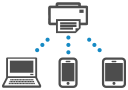
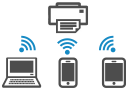
Puede conectar dispositivos (por ejemplo, ordenadores, teléfonos inteligentes o tabletas) a la impresora mediante los dos métodos siguientes.
-
Conexión inalámbrica (conexión de dispositivos mediante un enrutador inalámbrico)
-
Conexión inalámbrica directa (conexión de dispositivos directamente sin un router inalámbrico)
En esta sección se describe la conexión directa inalámbrica, que permite imprimir conectando los dispositivos directamente a la impresora.
 Importante
-
Es posible conectar hasta 5 dispositivos a la impresora de forma simultánea con la conexión directa inalámbrica.
-
Compruebe las restricciones de uso y conecte la impresora a la Conexión directa inalámbrica.
-
Algunas impresoras admiten IEEE802.1X/EAP (WPA/WPA2/WPA3 Enterprise). Si activa Conexión directa inalámbrica mientras IEEE802.1X/EAP (WPA/WPA2/WPA3 Enterprise) está activado, IEEE802.1X/EAP (WPA/WPA2/WPA3 Enterprise) se desactiva.
Cuando IEEE802.1X/EAP (WPA/WPA2/WPA3 Enterprise) esté activado, active Modo de administrador (Administrator mode) para que no se pueda cambiar la configuración de Conexión directa inalámbrica.
Activación de la Conexión directa inalámbrica de la impresora
-
Compruebe que la impresora está encendida.
-
Pulse el botón Configuración (Setup) una o dos veces.
Aparece la pantalla Menú Configurar (Setup menu).
-
Seleccione Config. dispositivo (Printer settings) y pulse el botón OK.
-
Seleccione Configuración LAN (LAN settings) y pulse el botón OK.
-
Seleccione Conexión directa (Wireless Direct) y pulse el botón OK.
-
Seleccione Camb. con. dir. inal. (Switch WL Direct) y pulse el botón OK.
-
Compruebe el mensaje que se muestra, seleccione Sí (Yes) y pulse el botón OK.
La Conexión directa inalámbrica se activa y se puede conectar un dispositivo a la impresora de forma inalámbrica.
-
Después de completar la configuración, puede comprobar el Nombre red (SSID) (Network name(SSID)), el Protocolo seguridad (Security protocol) y el Nom. disp. c. dir. in. (WL Direct net.(SSID)) pulsando el botón

 .
. -
Cuando se muestra el Protocolo seguridad (Security protocol), aparece una pantalla que pregunta si se debe mostrar la contraseña al mismo tiempo. Si desea mostrar la contraseña, seleccione Sí (Yes), y si no, seleccione No.
-
Es necesario introducir una contraseña al conectar un dispositivo a la impresora. En función del dispositivo que utilice, no se requiere ninguna contraseña.
-
Al conectar un dispositivo compatible con Conexión directa inalámbrica a la impresora, seleccione el nombre de la impresora en el dispositivo.
-
Para cambiar el identificador (SSID) y la contraseña, consulte a continuación.
 Nota
Nota
Conexión de un teléfono inteligente/tableta/ordenador a la impresora
-
Active la función Wi-Fi en el teléfono inteligente/la tableta/el ordenador.
Active Wi-Fi en el menú Configuración del teléfono inteligente/la tableta/el ordenador.
Para obtener instrucciones sobre cómo activar la función Wi-Fi, consulte el manual de instrucciones de su teléfono inteligente/tableta/ordenador.
-
Seleccione "DIRECT-XXXX- ModelName" ("X" representa caracteres alfanuméricos) en el teléfono inteligente/la tableta/el ordenador.
Nota-
Si "DIRECT-XXXX- ModelName" no aparece en la lista, la Conexión directa inalámbrica no está activada.
Consulte Activación de la Conexión directa inalámbrica de la impresora para activar la Conexión directa inalámbrica.
-
-
Introduzca la Contraseña (Password) en el teléfono inteligente/la tableta/el ordenador.
El teléfono inteligente/la tableta/el ordenador está conectado a la impresora.
Nota-
Introduzca la contraseña especificada para la impresora.
Use uno de los métodos siguientes para la comprobación.
-
Imprimir la configuración de red.
-
- En función del dispositivo que esté utilizando, se debe introducir la contraseña para conectar un dispositivo a la impresora mediante Wi-Fi y, a continuación, introducir la contraseña especificada para la impresora.
-
Si la impresora está configurada para mostrar una pantalla de confirmación en Confirmar solicitud (Confirm request) de Cambio de la configuración de Conexión directa inalámbrica, cuando el dispositivo compatible con la conexión directa inalámbrica se conecta a la impresora, se muestra en la pantalla LCD de la impresora una pantalla de confirmación que solicita permiso para conectarse.
Asegúrese de que el nombre que aparece es el mismo que el de su dispositivo de comunicación inalámbrica y seleccione Sí (Yes).
-
Puede imprimir desde su teléfono inteligente o tableta. Para ello, instale la aplicación. Descárguelo de App Store o de Google Play.
Cambio de la configuración de Conexión directa inalámbrica
Cambie la configuración para la Conexión directa inalámbrica mediante el siguiente procedimiento.
-
Compruebe que la impresora está encendida.
-
Pulse el botón Configuración (Setup) una o dos veces.
Aparece la pantalla Menú Configurar (Setup menu).
-
Seleccione Config. dispositivo (Printer settings) y pulse el botón OK.
-
Seleccione Configuración LAN (LAN settings) y pulse el botón OK.
-
Seleccione Conexión directa (Wireless Direct) y pulse el botón OK.
-
Seleccione Config. manual (Manual setup) y pulse el botón OK.
-
Seleccione un elemento de configuración.
Pulse el botón
para cambiar el elemento de ajuste deseado.-
Camb. nombre (SSID) (Change name (SSID))
Cambie el identificador (SSID) para la conexión directa inalámbrica.
El identificador (SSID) es el nombre de la impresora (nombre de dispositivo) que se muestra en un dispositivo compatible con Conexión directa inalámbrica.
Siga el procedimiento que se indica a continuación para cambiar el identificador (SSID).
-
Para la definición manual
-
Seleccione Config. manual (Manual setup) y pulse el botón OK.
-
Pulse el botón OK para introducir/editar.
Pulse el botón
para introducir cada carácter y pulse el botón OK.Pulse el botón Configuración (Setup) para cambiar el tipo de caracteres que se introducirán (mayúsculas/minúsculas, números y símbolos).
Se puede borrar un carácter pulsando el botón Atrás (Back).
-
Compruebe el mensaje que se muestra y mantenga pulsado el botón OK.
-
Compruebe el mensaje que se muestra, seleccione Sí (Yes) y pulse el botón OK.
-
Compruebe el mensaje que se muestra y pulse el botón OK.
-
-
Para la definición automática
-
Seleccione Actualización auto. (Auto update) y pulse el botón OK.
-
Seleccione Sí (Yes) y pulse el botón OK.
-
Después de completar la configuración, puede comprobar el Nombre red (SSID) (Network name(SSID)), el Protocolo seguridad (Security protocol) y el Nom. disp. c. dir. in. (WL Direct net.(SSID)) pulsando el botón
. -
Cuando se muestra el Protocolo seguridad (Security protocol), aparece una pantalla que pregunta si se debe mostrar la contraseña al mismo tiempo. Si desea mostrar la contraseña, seleccione Sí (Yes), y si no, seleccione No.
Nota -
-
-
Cambiar contraseña (Change password)
Cambie la contraseña de la conexión directa inalámbrica.
-
Para la definición manual
-
Seleccione Config. manual (Manual setup) y pulse el botón OK.
-
Introduzca la nueva contraseña (hasta 10 caracteres).
Pulse el botón
para introducir cada carácter y pulse el botón OK.Pulse el botón Configuración (Setup) para cambiar el tipo de caracteres que se introducirán (mayúsculas/minúsculas, números).
Se puede borrar un carácter pulsando el botón Atrás (Back).
-
Compruebe el mensaje que se muestra y mantenga pulsado el botón OK.
-
Compruebe el mensaje que se muestra, seleccione Sí (Yes) y pulse el botón OK.
-
-
Para la definición automática
-
Seleccione Actualización auto. (Auto update) y pulse el botón OK.
-
Seleccione Sí (Yes) y pulse el botón OK.
-
Después de completar la configuración, puede comprobar el Nombre red (SSID) (Network name(SSID)), el Protocolo seguridad (Security protocol) y el Nom. disp. c. dir. in. (WL Direct net.(SSID)) pulsando el botón
. -
Cuando se muestra el Protocolo seguridad (Security protocol), aparece una pantalla que pregunta si se debe mostrar la contraseña al mismo tiempo. Si desea mostrar la contraseña, seleccione Sí (Yes), y si no, seleccione No.
Nota -
-
-
Confirmar solicitud (Confirm request)
Modifique la configuración de la pantalla de confirmación cuando se esté conectando un dispositivo compatible con Conexión directa inalámbrica a la impresora.
Si desea que la impresora muestre la pantalla en la que se informa de que se está conectando un dispositivo compatible con Conexión directa inalámbrica a la impresora, seleccione Sí (Yes) y pulse el botón OK.
Importante-
Para evitar que se produzca un acceso no autorizado, se recomienda seleccionar la configuración para mostrar la pantalla de confirmación.
-
-
2.4GHz/5GHz switch
Cambie la frecuencia utilizada para la conexión directa inalámbrica.
Al utilizar Conexión directa inalámbrica (2,4 GHz), es posible que se produzca una desconexión si hay un altavoz Bluetooth cerca. Si la impresora admite 5 GHz, cambiar a 5 GHz minimizará el problema.
-
Nota
-
Si modifica la configuración de Conexión directa inalámbrica de la impresora, también modificará la configuración del router inalámbrico del dispositivo.
-
Esta página web contiene información sobre varios modelos. Dependiendo de las especificaciones de la impresora que esté utilizando, es posible que algunas de las características descritas (método de conexión, escáner/copia/fax, etc.) no se apliquen.
Para obtener detalles sobre las funciones de su impresora, consulte Especificaciones.
