
 Herstellen einer Verbindung mit Drahtlos Direkt

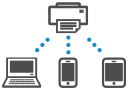
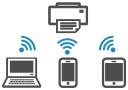
Sie können Geräte (z. B. Computer, Smartphone oder Tablet) unter Verwendung der zwei nachfolgenden Verfahren mit dem Drucker verbinden.
-
Drahtlose Verbindung (Verbindung der Geräte über einen Wireless Router)
-
Direkte drahtlose Verbindung (direkte Verbindung der Geräte ohne Wireless Router)
In diesem Abschnitt wird der Modus „Drahtlos Direkt” beschrieben, der es Ihnen ermöglicht zu drucken, indem Sie die Geräte direkt mit dem Drucker verbinden.
 Wichtig
-
Sie können bis zu 5 Geräte gleichzeitig über Drahtlos Direkt mit dem Drucker verbinden.
-
Überprüfen Sie die Nutzungsbeschränkungen und verbinden Sie den Drucker mit der direkten Verbindung.
-
Einige Drucker unterstützen IEEE802.1X/EAP (WPA/WPA2/WPA3 Enterprise). Wenn IEEE802.1X/EAP (WPA/WPA2/WPA3 Enterprise) aktiviert ist und Sie Drahtlos Direkt aktivieren, wird IEEE802.1X/EAP (WPA/WPA2/WPA3 Enterprise) deaktiviert.
Wenn IEEE802.1X/EAP (WPA/WPA2/WPA3 Enterprise) aktiviert ist, aktivieren Sie Administrator-Modus (Administrator mode), damit die Einstellungen für Drahtlos Direkt nicht geändert werden können.
Drahtlos Direkt für den Drucker aktivieren
-
Stellen Sie sicher, dass der Drucker eingeschaltet ist.
-
Drücken Sie die Taste Einrichten (Setup) ein- oder zweimal.
Der Bildschirm Menü einrichten (Setup menu) wird angezeigt.
-
Wählen Sie Geräteeinstellungen (Printer settings) aus und drücken Sie auf die Taste OK.
-
Wählen Sie LAN-Einstellungen (LAN settings) aus und drücken Sie die Taste OK.
-
Wählen Sie Direkte Verbindung (Wireless Direct) aus und drücken Sie auf die Taste OK.
-
Wählen Sie Drahtlos Dir. wechs. (Switch WL Direct) aus und drücken Sie auf die Taste OK.
-
Überprüfen Sie die angezeigte Nachricht, wählen Sie Ja (Yes) aus und drücken Sie auf die Taste OK.
Drahtlos Direkt ist aktiviert, und ein Gerät kann drahtlos mit dem Drucker verbunden werden.
-
Nachdem Sie die Einstellungen vorgenommen haben, können Sie Netzw.name (SSID) (Network name(SSID)), Sicherheitsprotokoll (Security protocol) und Drahtl. D.-Nw. (SSID) (WL Direct net.(SSID)) durch Betätigen der Tasten

 prüfen.
 -
Wenn Sie das Sicherheitsprotokoll (Security protocol) anzeigen, erscheint gleichzeitig ein Bildschirm mit der Frage, ob das Kennwort angezeigt werden soll. Wenn Sie das Kennwort anzeigen möchten, wählen Sie Ja (Yes) aus, und wenn nicht, Nein (No).
-
Bei der Herstellung einer Verbindung eines Geräts mit dem Drucker ist das Kennwort erforderlich. Je nach dem verwendeten Gerät kann die Verwendung des Kennworts auch nicht erforderlich sein.
-
Wenn Sie ein mit Drahtlos Direkt kompatibles Gerät mit dem Drucker verbinden, wählen Sie den Druckernamen auf Ihrem Gerät aus.
-
Informationen zum Ändern des Bezeichners (SSID) und des Kennworts finden Sie unten.
 Hinweis
Verbinden eines Smartphones/Tablets/Computers mit dem Drucker
-
Aktivieren Sie die Wi-Fi-Funktion auf Ihrem Smartphone/Tablet/Computer.
Aktivieren Sie Wi-Fi im Menü „Einstellungen“ auf Ihrem Smartphone/Tablet/Computer.
Anweisungen zum Aktivieren der Wi-Fi-Funktion finden Sie in der Bedienungsanleitung zu Ihrem Smartphone/Tablet/Computer.
-
Wählen Sie auf Ihrem Smartphone/Tablet/Computer „DIRECT-XXXX-ModelName“ aus („X“ steht für alphanumerische Zeichen).
Hinweis-
Wenn „DIRECT-XXXX-ModelName“ nicht in der Liste angezeigt wird, ist Drahtlos Direkt nicht aktiviert.
Weitere Informationen zur Aktivierung von Drahtlos Direkt finden Sie unter Drahtlos Direkt für den Drucker aktivieren.
-
-
Geben Sie das Kennwort (Password) auf dem Smartphone/Tablet/Computer ein.
Das Smartphone/Tablet/der Computer wird mit dem Drucker verbunden.
Hinweis-
Geben Sie das für den Drucker angegebene Kennwort ein.
Verwenden Sie zur Prüfung eines der folgenden Verfahren.
-
Drucken Sie die Netzwerkeinstellungen.
-
- Je nach dem von Ihnen verwendeten Gerät muss das Kennwort eingegeben werden, um ein Gerät mit dem Drucker über Wi-Fi zu verbinden; geben Sie dann das für den Drucker geltende Kennwort ein.
-
Wenn der Drucker zur Anzeige eines Bestätigungsbildschirms in Anfrage bestätigen (Confirm request) unter Bei Ändern der Einstellung für Drahtlos Direkt eingestellt ist und das mit Drahtlos Direkt kompatible Gerät eine Verbindung zum Drucker herstellt, wird ein Bestätigungsbildschirm mit der Frage nach der Berechtigung für die Verbindung auf der Drucker-LCD-Anzeige angezeigt.
Vergewissern Sie sich, dass der Name auf der LCD-Anzeige dem Ihres drahtlosen Kommunikationsgeräts entspricht, und wählen Sie Ja (Yes) aus.
-
Wenn Sie die App installieren, können Sie von Ihrem Smartphone oder Tablet aus drucken. Laden Sie die App aus dem App Store und Google Play herunter.
Bei Ändern der Einstellung für Drahtlos Direkt
Ändern Sie die Einstellungen für Drahtlos Direkt gemäß der unten angegebenen Vorgehensweise.
-
Überprüfen Sie, ob der Drucker eingeschaltet ist.
-
Drücken Sie die Taste Einrichten (Setup) ein- oder zweimal.
Der Bildschirm Menü einrichten (Setup menu) wird angezeigt.
-
Wählen Sie Geräteeinstellungen (Printer settings) aus und drücken Sie auf die Taste OK.
-
Wählen Sie LAN-Einstellungen (LAN settings) aus und drücken Sie die Taste OK.
-
Wählen Sie Direkte Verbindung (Wireless Direct) aus und drücken Sie auf die Taste OK.
-
Wählen Sie Manuelle Einrichtung (Manual setup), und drücken Sie die Taste OK.
-
Wählen Sie ein Einstellungselement aus.
Verwenden Sie die Tasten
, um die gewünschte Einstellung zu wechseln.-
Namen (SSID) änd. (Change name (SSID))
Ändern Sie die Kennung (SSID) für Drahtlos Direkt.
Die Kennung (SSID) ist der Name des Druckers (Gerätename), der auf einem mit Drahtlos Direkt kompatiblen Gerät angezeigt wird.
Gehen Sie zum Ändern der Kennung (SSID) folgendermaßen vor.
-
So führen Sie die Einrichtung manuell durch
-
Wählen Sie Manuelle Einrichtung (Manual setup), und drücken Sie die Taste OK.
-
Drücken Sie zum Eingeben/Bearbeiten die Taste OK.
Verwenden Sie die Tasten
, um die einzelnen Zeichen einzugeben, und drücken Sie dann auf die Taste OK.Drücken Sie die Taste Einrichten (Setup), um den Zeichentyp zu ändern, den Sie eingeben möchten (Groß-/Kleinbuchstaben, Zahlen, Symbole).
Mit der Taste Zurück (Back) können Sie jeweils ein Zeichen löschen.
-
Überprüfen Sie die angezeigte Nachricht und halten Sie die Taste OK gedrückt.
-
Überprüfen Sie die angezeigte Nachricht, wählen Sie Ja (Yes) aus und drücken Sie auf die Taste OK.
-
Überprüfen Sie die angezeigte Meldung und drücken Sie die Taste OK.
-
-
So führen Sie die Einrichtung automatisch durch
-
Wählen Sie Automat. Aktualis. (Auto update) aus und drücken Sie die Taste OK.
-
Wählen Sie Ja (Yes) aus und drücken Sie die Taste OK.
-
Nachdem Sie die Einstellungen vorgenommen haben, können Sie Netzw.name (SSID) (Network name(SSID)), Sicherheitsprotokoll (Security protocol) und Drahtl. D.-Nw. (SSID) (WL Direct net.(SSID)) durch Betätigen der Tasten
prüfen. -
Wenn Sie das Sicherheitsprotokoll (Security protocol) anzeigen, erscheint gleichzeitig ein Bildschirm mit der Frage, ob das Kennwort angezeigt werden soll. Wenn Sie das Kennwort anzeigen möchten, wählen Sie Ja (Yes) aus, und wenn nicht, Nein (No).
Hinweis -
-
-
Kennwort ändern (Change password)
Ändern Sie das Kennwort für Drahtlos Direkt.
-
So führen Sie die Einrichtung manuell durch
-
Wählen Sie Manuelle Einrichtung (Manual setup), und drücken Sie die Taste OK.
-
Geben Sie das neue Kennwort ein (10 Zeichen).
Verwenden Sie die Tasten
, um die einzelnen Zeichen einzugeben, und drücken Sie dann auf die Taste OK.Drücken Sie die Taste Einrichten (Setup), um den Zeichentyp zu ändern, den Sie eingeben möchten (Groß-/Kleinbuchstaben, Zahlen).
Mit der Taste Zurück (Back) können Sie jeweils ein Zeichen löschen.
-
Überprüfen Sie die angezeigte Nachricht und halten Sie die Taste OK gedrückt.
-
Überprüfen Sie die angezeigte Nachricht, wählen Sie Ja (Yes) aus und drücken Sie auf die Taste OK.
-
-
So führen Sie die Einrichtung automatisch durch
-
Wählen Sie Automat. Aktualis. (Auto update) aus und drücken Sie die Taste OK.
-
Wählen Sie Ja (Yes) aus und drücken Sie die Taste OK.
-
Nachdem Sie die Einstellungen vorgenommen haben, können Sie Netzw.name (SSID) (Network name(SSID)), Sicherheitsprotokoll (Security protocol) und Drahtl. D.-Nw. (SSID) (WL Direct net.(SSID)) durch Betätigen der Tasten
prüfen. -
Wenn Sie das Sicherheitsprotokoll (Security protocol) anzeigen, erscheint gleichzeitig ein Bildschirm mit der Frage, ob das Kennwort angezeigt werden soll. Wenn Sie das Kennwort anzeigen möchten, wählen Sie Ja (Yes) aus, und wenn nicht, Nein (No).
Hinweis -
-
-
Anfrage bestätigen (Confirm request)
Ändern Sie Einstellung für den Bestätigungsbildschirm, wenn ein mit Drahtlos Direkt kompatibles Gerät eine Verbindung mit dem Drucker herstellt.
Wenn der Drucker den Bildschirm anzeigen soll, dass ein mit Drahtlos Direkt kompatibles Gerät mit dem Drucker verbunden wird, wählen Sie Ja (Yes), und drücken Sie auf die Taste OK.
Wichtig-
Zur Verhinderung nicht autorisierter Zugriffe empfehlen wir, den Bestätigungsbildschirm anzeigen zu lassen.
-
-
2.4GHz/5GHz switch
Ändern Sie die für Drahtlos Direkt verwendete Frequenz.
Bei Verwendung von Drahtlos Direkt (2,4 GHz) kann die Verbindung unterbrochen werden, wenn sich ein Bluetooth-Lautsprecher in der Nähe befindet. Wenn der Drucker 5 GHz unterstützt, können Sie Probleme minimieren, indem Sie auf 5 GHz umschalten.
-
Hinweis
-
Wenn Sie die Einstellung für Drahtlos Direkt des Druckers ändern, müssen Sie auch die Wireless-Router-Einstellung des Geräts ändern.
-
Diese Webseite enthält Informationen zu mehreren Modellen. Abhängig von den technischen Daten des verwendeten Druckers treffen einige der beschriebenen Funktionen (Verbindungsmethode, Scanner-/Kopie-/Faxvorgänge usw.) möglicherweise nicht zu.
Nähere Informationen zu den Funktionen Ihres Druckers finden Sie unter Technische Daten.
