
 Použití přímého bezdrátového připojení

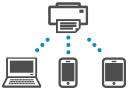
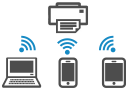
K tiskárně můžete připojit ostatní zařízení (počítač, chytrý telefon nebo tablet) libovolně jedním z následujících způsobů:
-
Bezdrátové připojení (připojení zařízení prostřednictvím bezdrátového směrovače)
-
Přímé bezdrátové připojení (přímé připojení zařízení bez použití bezdrátového směrovače)
V této části je popsán režim přímého bezdrátového připojení, který umožňuje tisknout přímým připojením ostatních zařízení k této tiskárně.
 Důležité
-
K této tiskárně je možné v režimu přímého bezdrátového připojení současně připojit až 5 dalších zařízení.
-
Zkontrolujte omezení použití a až poté tiskárnu zapněte v režimu přímého bezdrátového připojení.
-
Některé tiskárny podporují IEEE802.1X/EAP (WPA/WPA2/WPA3 Enterprise). Pokud přímé bezdrátové připojení povolíte v případě, že je povoleno připojení IEEE802.1X/EAP (WPA/WPA2/WPA3 Enterprise), IEEE802.1X/EAP (WPA/WPA2/WPA3 Enterprise) se deaktivuje.
Pokud je IEEE802.1X/EAP (WPA/WPA2/WPA3 Enterprise) povoleno, aktivujte Režim správce (Administrator mode), aby nastavení přímého bezdrátového připojení nebylo možné změnit.
Povolení přímého bezdrátového připojení tiskárny
-
Zkontrolujte, zda je tiskárna zapnutá.
-
Stiskněte jednou nebo dvakrát tlačítko Nastavení (Setup).
Otevře se obrazovka Nabídka nastavení (Setup menu).
-
Vyberte možnost Nastavení zařízení (Printer settings) a stiskněte tlačítko OK.
-
Vyberte možnost Nastavení sítě LAN (LAN settings) a stiskněte tlačítko OK.
-
Vyberte možnost Přímé připojení (Wireless Direct) a stiskněte tlačítko OK.
-
Vyberte možnost Přepn. přímé bezd.př. (Switch WL Direct) a stiskněte tlačítko OK.
-
Po přečtení zprávy zvolte možnost Ano (Yes) a stiskněte tlačítko OK.
Režim přímého bezdrátového připojení se povolí a zařízení je možné bezdrátově připojit k tiskárně.
-
Po dokončení nastavení můžete zkontrolovat Název sítě (SSID) (Network name(SSID)), Protokol zabezpečení (Security protocol) a Přím. bezdr.př.(SSID) (WL Direct net.(SSID)) stisknutím tlačítka

 .
. -
Při zobrazení nastavení Protokol zabezpečení (Security protocol) se otevře obrazovka s dotazem, zda chcete současně zobrazit také heslo. Chcete-li heslo zobrazit, vyberte možnost Ano (Yes), v opačném případě vyberte Ne (No).
-
Při připojování zařízení k tiskárně je nutné zadat heslo. V závislosti na používaném zařízení heslo potřeba být nemusí.
-
Po připojení zařízení kompatibilního s přímým bezdrátovým připojením k tiskárně v něm vyberte název požadované tiskárny.
-
Identifikátor (SSID) a heslo můžete upravit podle následujících pokynů.
 Poznámka
Připojení počítače / chytrého telefonu / tabletu k tiskárně
-
Z počítače nebo na chytrém telefonu / tabletu povolte funkci Wi-Fi.
V nabídce nastavení počítače nebo na chytrém telefonu / tabletu povolte připojení Wi-Fi.
Pokyny k povolení funkce Wi-Fi naleznete v příručce s pokyny k chytrému telefonu, tabletu nebo počítači.
-
Ze seznamu na chytrém telefonu / tabletu / počítači vyberte možnost „DIRECT-XXXX-NazevModelu“ (kde „X“ představuje alfanumerické znaky).
Poznámka-
Pokud se na seznamu položka „DIRECT-XXXX- NázevModelu“ nenachází, přímé bezdrátové připojení není aktivní.
Pokyny k povolení přímého bezdrátového připojení naleznete v části Povolení přímého bezdrátového připojení tiskárny.
-
-
Na počítači nebo v chytrém telefonu / tabletu zadejte Heslo (Password).
Chytrý telefon / tablet / počítač je připojen k tiskárně.
Poznámka-
Zadejte stejné heslo nastavené pro tiskárnu.
Ke kontrole použijte jednu z následujících metod:
-
Vytiskněte síťové nastavení.
-
- V závislosti na používaném zařízení může být pro připojení zařízení k tiskárně prostřednictvím Wi-Fi nutno zadat heslo; v takovém případě zadejte heslo zadané pro tiskárnu.
-
Pokud je tiskárna nastavena tak, aby se otevřela obrazovka pro potvrzení u položky Potvrdit žádost (Confirm request) možnosti Změna nastavení přímého bezdrátového připojení, když se k tiskárně připojuje zařízení kompatibilní s přímým bezdrátovým připojením, na displeji LCD tiskárny se otevře obrazovka pro potvrzení s žádostí o oprávnění k připojení.
Ujistěte se, že se zobrazený název shoduje s názvem bezdrátového komunikačního zařízení, a vyberte možnost Ano (Yes).
-
Po instalaci aplikace můžete tisknout ze svého chytrého telefonu nebo tabletu. Aplikaci je možné stáhnout v obchodě App Store a Google Play.
Změna nastavení přímého bezdrátového připojení
Podle níže uvedených pokynů upravte nastavení režimu přímého bezdrátového připojení.
-
Zkontrolujte, zda je napájení tiskárny zapnuté.
-
Stiskněte jednou nebo dvakrát tlačítko Nastavení (Setup).
Otevře se obrazovka Nabídka nastavení (Setup menu).
-
Vyberte možnost Nastavení zařízení (Printer settings) a stiskněte tlačítko OK.
-
Vyberte možnost Nastavení sítě LAN (LAN settings) a stiskněte tlačítko OK.
-
Vyberte možnost Přímé připojení (Wireless Direct) a stiskněte tlačítko OK.
-
Vyberte možnost Ruční nastavení (Manual setup) a stiskněte tlačítko OK.
-
Vyberte položku nastavení.
Stisknutím tlačítka
přepněte na požadovanou položku nastavení.-
Změnit název (SSID) (Change name (SSID))
Upravte identifikátor (SSID) pro přímé bezdrátové připojení.
Identifikátor (SSID) je název tiskárny (název zařízení), který se zobrazuje na zařízení kompatibilním s přímým bezdrátovým připojením.
Pomocí níže uvedeného postupu upravte identifikátor (SSID).
-
Ruční nastavení
-
Vyberte možnost Ruční nastavení (Manual setup) a stiskněte tlačítko OK.
-
Stisknutím tlačítka OK můžete informace zadat či upravit.
Stisknutím tlačítka
zadejte jednotlivé znaky a stisknete tlačítko OK.Stisknutím tlačítka Nastavení (Setup) změňte typ znaků, které chcete zadávat (velká písmena / malá písmena, číslice, symboly).
Stisknutím tlačítka Zpět (Back) můžete smazat vždy jeden ze znaků.
-
Přečtěte si uvedenou zprávu a stiskněte a podržte tlačítko OK.
-
Po přečtení zprávy zvolte možnost Ano (Yes) a stiskněte tlačítko OK.
-
Přečtěte si uvedenou zprávu a stiskněte tlačítko OK.
-
-
Automatické nastavení
-
Vyberte možnost Automat. aktualiz. (Auto update) a stiskněte tlačítko OK.
-
Vyberte možnost Ano (Yes) a stiskněte tlačítko OK.
-
Po dokončení nastavení můžete zkontrolovat Název sítě (SSID) (Network name(SSID)), Protokol zabezpečení (Security protocol) a Přím. bezdr.př.(SSID) (WL Direct net.(SSID)) stisknutím tlačítka
. -
Při zobrazení nastavení Protokol zabezpečení (Security protocol) se otevře obrazovka s dotazem, zda chcete současně zobrazit také heslo. Chcete-li heslo zobrazit, vyberte možnost Ano (Yes), v opačném případě vyberte Ne (No).
Poznámka -
-
-
Změnit heslo (Change password)
Upravte heslo pro přímé bezdrátové připojení.
-
Ruční nastavení
-
Vyberte možnost Ruční nastavení (Manual setup) a stiskněte tlačítko OK.
-
Zadejte nové heslo (10 znaků).
Stisknutím tlačítka
zadejte jednotlivé znaky a stisknete tlačítko OK.Stisknutím tlačítka Nastavení (Setup) změňte typ znaků, které chcete zadávat (velká písmena / malá písmena, číslice).
Stisknutím tlačítka Zpět (Back) můžete smazat vždy jeden ze znaků.
-
Přečtěte si uvedenou zprávu a stiskněte a podržte tlačítko OK.
-
Po přečtení zprávy zvolte možnost Ano (Yes) a stiskněte tlačítko OK.
-
-
Automatické nastavení
-
Vyberte možnost Automat. aktualiz. (Auto update) a stiskněte tlačítko OK.
-
Vyberte možnost Ano (Yes) a stiskněte tlačítko OK.
-
Po dokončení nastavení můžete zkontrolovat Název sítě (SSID) (Network name(SSID)), Protokol zabezpečení (Security protocol) a Přím. bezdr.př.(SSID) (WL Direct net.(SSID)) stisknutím tlačítka
. -
Při zobrazení nastavení Protokol zabezpečení (Security protocol) se otevře obrazovka s dotazem, zda chcete současně zobrazit také heslo. Chcete-li heslo zobrazit, vyberte možnost Ano (Yes), v opačném případě vyberte Ne (No).
Poznámka -
-
-
Potvrdit žádost (Confirm request)
Změňte nastavení potvrzovací obrazovky, která se zobrazuje, když k tiskárně připojujete zařízení kompatibilní s technologií Přímé bezdrátové připojení.
Pokud budete chtít na tiskárně otvírat obrazovku s upozorněním na připojení zařízení kompatibilního s přímým bezdrátovým připojením k tiskárně, vyberte možnost Ano (Yes) a stiskněte tlačítko OK.
Důležité-
S cílem zabránit neoprávněnému přístupu doporučujeme, abyste vybrali nastavení pro zobrazení obrazovky s potvrzením.
-
-
2.4GHz/5GHz switch
Upravte frekvenci použitou pro přímé bezdrátové připojení.
Při používání přímého bezdrátového připojení (2,4 GHz) může dojít k odpojení, pokud se v blízkosti nachází reproduktor s technologií Bluetooth. Pokud tiskárna podporuje pásmo 5 GHz, můžete tento problém vyřešit přechodem na toto pásmo.
-
Poznámka
-
Pokud změníte nastavení přímého bezdrátového připojení tiskárny, změňte rovněž nastavení bezdrátového směrovače ve svém zařízení.
-
Tato webová stránka obsahuje informace k několika modelům. V závislosti na technických parametrech používané tiskárny některé z popsaných funkcí (způsob připojení, skenování, kopírování, faxování atd.) nemusejí být dostupné.
Podrobné informace o funkcích vaší tiskárny najdete v tématu Technické údaje.
