Bruke berøringsskjerm
HJEM-skjermen på berøringsskjermen vises når skriveren er slått på.
Trykk lett på skjermbildet HJEM på berøringsskjermen med fingertuppen for å velge menyer for kopiering, skanning og andre funksjoner.
Skjermbildet HJEM
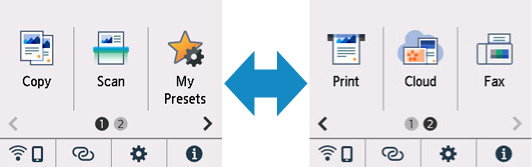
Skjermbildet HJEM består av to skjermbilder.
Skjermen kan byttes ved å bla mot venstre eller høyre.
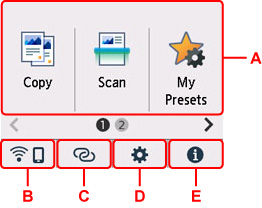
- A: Grunnleggende meny
-
Velg om du vil kopiere eller skanne ved hjelp av betjeningspanelet.
- B: Nettverk
-
Viser gjeldende nettverksstatus. Velg for å vise grunnleggende nettverksinformasjon eller endre nettverksinnstillingene.
Ikonet varierer avhengig av nettverksstatusen eller hvilket nettverk som brukes.
 Wi-Fi er aktivert og skriveren er koblet til den trådløse ruteren.
 Merk
Merk-
Ikonet endres avhengig av signalstatusen.
(Signalstyrke: 81 % eller mer): Du kan bruke skriveren over Wi-Fi uten problemer. (Signalstyrke: 51 % eller mer): Avhengig av nettverksstatusen kan det oppstå problemer med at skriveren for eksempel ikke kan skrive ut. Vi anbefaler at du plasserer skriveren nær den trådløse ruteren.
 (Signalstyrke: 50 % eller mindre): Det kan oppstå problemer med at skriveren for eksempel ikke kan skrive ut. Plasser skriveren nær den trådløse ruteren.
 Wi-Fi er aktivert, men skriveren er ikke koblet til den trådløse ruteren.
 Direkte trådløs tilkobling er aktivert.
 Nettverket er deaktivert.
 -
- C: Trådløs tilkobling
-
Velg for å koble skriveren til en smarttelefon/et nettbrett via Wi-Fi gjennom Enkel trådløs tilkobling.
Trykk på skjermen for å vise bekreftelsesskjermbildet for å opprette tilkobling.
Skriveren er allerede satt i ventemodus for enkel trådløs tilkobling og smarttelefon
 enkel trådløs tilkobling.
 - D: Konfigurasjon
-
Viser skriverens innstillings- eller vedlikeholdsmenyer.
 (NEW) vises når det er en informasjon fra PIXMA/MAXIFY Cloud Link.
 - E: Tips
-
I tillegg til hurtigguider om prosedyrer som f.eks. feilsøking og ilegging av papir, vises systeminformasjon og informasjon om f.eks. anslått blekknivå.
Hvis du angir Innst. for varsl. (Notification settings) Aktiver,
 vises (NEW) når varslingen sendes til Canon.
Merk
-
For detaljer om hvordan du kan endre innstillinger, seEndre innstillinger fra betjeningspanel.
Grunnleggende bruk av berøringsskjermen
Trykk lett på berøringsskjermen med fingertuppen, eller beveg fingeren for å få tilgang til ulike funksjoner og innstillinger.
 Viktig!
-
Når du betjener berøringsskjermen, må du passe på å unngå følgende. I motsatt fall er det ikke sikkert at skriveren vil virke som den skal, eller det kan oppstå skader på skriveren.
-
Kraftig trykk på berøringsskjermen.
-
Trykke på berøringsskjermen med noe annet enn fingeren (spesielt med spisse ting, som for eksempel kulepenner, blyanter eller stifter).
-
Trykke på berøringsskjermen med våte eller skitne hender.
-
Plassere noen som helst form for gjenstander på berøringsskjermen.
-
-
Ikke fest et beskyttelsesark på berøringsskjermen. Berøringsskjermen kan bli skadet når det fjernes.
Trykk på
Berør lett med fingertuppen og ta den straks bort.
Bruk for å velge en ting eller et bilde på skjermen.
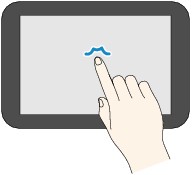
Berør
Berør lett med fingertuppen.
Fortsett å berøre forover- (eller bakover-) merket hvis du vil ha sammenhengende bevegelse gjennom menyer eller bilder.
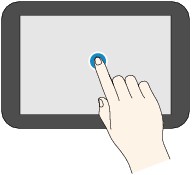
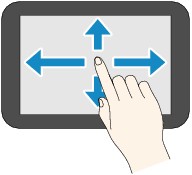
Dra fort
Dra fingeren raskt på skjerm opp, til venstre eller ned til høyre.
Bruk for å skifte mellom menyer eller bla forover eller bakover gjennom bilder.
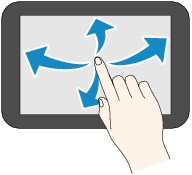
Dra
Berør skjermen lett mens du beveger fingeren oppover, til venstre eller ned til høyre.
Bruk for å vise lister med elementer eller til å flytte glidebrytere.