
Rengjøre papirmateruller
Hvis en papirmaterull er skitten, eller hvis det er papirstøv på den, kan det hende at papiret ikke blir matet riktig. I så fall må du utføre rengjøring av rullen. Rengjøring vil føre til slitasje på rullene, og av den grunn skal det kun utføres etter behov.
Du må klargjøre følgende: tre vanlige papirark i A4- eller Letter-størrelse
-
Velg
 (Oppsett) i HJEM-skjermbildet.
Skjermbildet Meny for oppsett vises.
-
Velg
 Vedlikehold (Maintenance).
Skjermbildet Vedlikehold (Maintenance) vises.
-
Velg Rengjøring av ruller (Roller Cleaning).
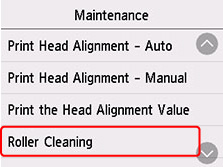
Bekreftelsesskjermbildet vises.
-
Velg Ja (Yes).
-
Velg papirkilden som skal brukes til rengjøring.
-
Følg instruksjonene for å fjerne eventuelt papir fra papirkilden.
Hvis du rengjør papirmaterullen på kassetten, fjerner du eventuelt papir frakassetten, og skyver den deretter tilbake
-
Velg OK.
Papirmaterullene roterer mens de rengjøres uten papir.
-
Kontroller at papirmaterull har sluttet å rotere, og følg deretter meldingen for å legge de tre arkene med vanlig papir i A4- eller Letter-størrelse i papirmatingspunktet der papirmaterull blir rengjort.
-
Velg OK.
Skriveren starter rengjøringen. Rengjøringen er fullført når papiret mates ut.
-
Når det blir vist en melding om at operasjonen er fullført, velger du OK.
Hvis problemet fortsatt ikke løses med operasjonen beskrevet ovenfor, følger du operasjonen nedenfor.
-
Slå av strømmen, og ta deretter ut strømledningen fra kontakten.
-
Åpne skanneenheten/dekselet.
-
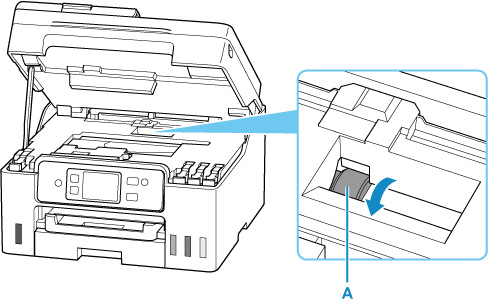
Mens du roterer papirmaterrullen (A) som befinner seg inni bakskuffen mer enn to hele omdreininger, skal du tørke den med en vrengt, fuktig klut.
Ikke ta på rullen med fingrene. Papirmatingen kan bli dårligere.
Hvis problemet ikke er løst etter rengjøring, kontakt Canon for å be om reparasjon.
