
Sende fakser ved å angi faks-/telefonnummeret
Denne delen beskriver hvordan du ringer opp og sender faks direkte ved å angi faks-/telefonnumrene.
 Viktig!
-
Det kan hende at fakser kommer til feil mottaker på grunn av feiloppringing eller ukorrekt registrering av faks-/telefonnumre. Når du sender viktige dokumenter, anbefaler vi at du sender dem etter at du har snakket med mottakeren på telefonen.
-
Legg originaler på platen eller i ADF (automatisk dokumentmater).
-
Velg
 FAKS (Fax) i skjermbildet HJEM.
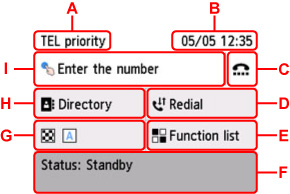
Ventemodusskjermbildet for faksing vises.
-
A: Mottaksmodusen som er valgt, vises.
-
B: Datoen og klokkeslettet vises.
-
C: Velg for å sende fakser med funksjonen for oppringing med røret på.
-
D: Velg for å sende fakser med repetisjon.
-
E: Du kan bruke alle faksfunksjonene og endre innstillingen for faksen.
-
F: Gjeldende tilstand vises.
-
G: Du kan endre innstillingene for sending av faks.
-
H: Du kan velge et registrert faks-/telefonnummer.
-
I: Velg for å vise skjermbildet for å angi faks-/telefonnumrene.
 Merk
Merk-
Hvis du ikke har konfigurert skriveren for å sende og motta fakser ennå, vises en melding om oppsett på berøringsskjermen når du velger FAKS (Fax) på skjermbildet HJEM for første gang. Når du skal konfigurere faksing, følger du instruksjonene på berøringsskjermen.
-
-
Slå mottakerens faks-/telefonnummer.
-
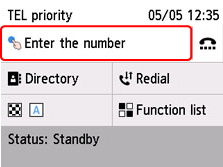
Velg inntastingsfeltet for faks-/telefonnumre.
-
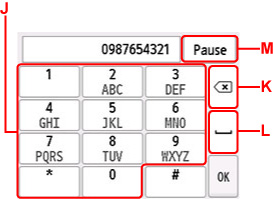
Angi et faks-/telefonnummer.
-
J: Skriver inn nummeret.
-
K: Sletter det angitte nummeret.
-
L: Skriver inn et mellomrom.
-
M: Angir en pause "P".
-
-
Velg OK.
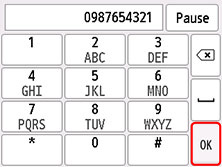
Berøringsskjermen returnerer til ventemodusskjermbildet for faksing.
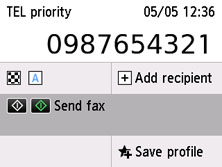 Merk
Merk-
Velg Lagre profil (Save profile) for å registrere gjeldende skanneinnstillinger som en egendefinert meny.
-
-
-
Trykk på knappen Svart (Black) eller Farge (Color).
Skriveren begynner å skanne dokumentet.
Viktig!-
Sending farge er bare tilgjengelig hvis mottakerens faksenhet støtter fargefakser.
-
Du må ikke åpne dokumentdekslet før skanningen er fullført.
-
-
Start sending.
-
Hvis du legger originalen i ADF:
Skriveren skanner automatisk dokumentet og begynner å sende faksen.
Merk-
Hvis dokumenter forblir i ADF> etter at Stopp (Stop)-knappen er trykket mens skanning pågår, Dokument i ADF. Fjern dokumentet fra Dokumentskuffen og tapp [OK]. (Originals in ADF. Remove any originals from the document tray and tap [OK].) vises på berøringsskjermen. Velg OK-knappen for å mate ut gjenværende dokumenter automatisk.
-
-
Hvis du legger originalen på platen:
Når dokumentet er skannet, vises det et bekreftelsesskjermbilde der du blir spurt om du vil legge inn det neste dokumentet.
For å sende det skannede dokumentet velger du Send nå (Send now) for å starte overføringen.
Når du ønsker å sende to eller flere sider, følger du instruksjonen om å legge inn neste side og velg Skann (Scan). Når du har skannet alle sidene, velger du Send nå (Send now) for å starte sendingen.
-
Merk
-
Når skriveren er koblet til et PBX (Private Branch Exchange)-system, ser du i betjeningsinstruksjonene for systemet hvis du ønsker informasjon om hvordan du ringer til mottakerens faks-/telefonnummer.
-
Hvis skriveren ikke klarer å sende en faks, for eksempel når mottakerens linje er opptatt, fins en funksjon for automatisk å ringe opp nummeret på nytt etter et angitt intervall. Automatisk repetisjon er aktivert som standard.
-
Usendte dokumenter, for eksempel ved overføring av dokumenter hvor nummeret skal repeteres, lagres i skriverens minne. De lagres ikke dersom det oppstår en feil under sendingen.
-
Ikke trekk ut strømledningen før alle dokumentene er sendt.
