
Cài đặt ECO
Cài đặt này cho phép bạn sử dụng tự động in hai mặt làm mặc định để tiết kiệm giấy và bật/tắt máy in tự động để tiết kiệm điện.
 Quan trọng
-
Có thể yêu cầu mật khẩu quản trị viên để thay đổi cài đặt.
Sử dụng chức năng tiết kiệm điện
Làm theo quy trình bên dưới để sử dụng chức năng tiết kiệm điện.
-
Chọn Cài đặt(Settings) trên màn hình TRANG CHỦ.
-
Chọn Cài đặt ECO(ECO settings).
-
Chọn CĐặt đ.khiển nguồn(PwrControl settings).
-
Chọn BẬT ĐK nguồn TĐộng(Auto pwr control ON).
-
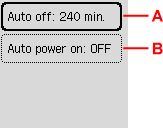
Chỉ định cài đặt nếu cần.
-
A: Chỉ định khoảng thời gian tắt máy in tự động khi không thực hiện thao tác nào hoặc không gửi dữ liệu in đến máy in.
-
B: Chọn BẬT(ON) cho phép máy in tự động bật khi có lệnh quét từ máy tính hoặc dữ liệu in gửi đến máy in.
 Lưu ý
Lưu ý-
Nếu cài đặt này đã thay đổi, mức tiêu hao điện năng có thể tăng.
-
Chọn Sử dụng lịch trình(Use scheduling) sẽ cho phép bạn cài đặt thời gian và ngày để bật/tắt nguồn tự động.
-
Chọn TẮT đ.khiển nguồn(Power control OFF) sẽ tắt tất cả các cài đặt của điều khiển nguồn và lập lịch.
-
Sử dụng in hai mặt
Thực hiện theo quy trình dưới đây để sử dụng in hai mặt.
-
Chọn Cài đặt(Settings) trên màn hình TRANG CHỦ.
-
Chọn Cài đặt ECO(ECO settings).
-
Chọn Cài đặt in hai mặt(Two-sided print settings).
-
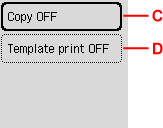
Chỉ định cài đặt nếu cần.
-
C: Chọn sao hai mặt làm mặc định.
-
D: Chọn in hai mặt định dạng mẫu làm mặc định trên máy in.
-
