
Anpassa tillgängliga åtgärder
En administratör kan anges för den här skrivaren. Administratören kan anpassa vilka åtgärder som ska vara tillgängliga för användarna.
- Ställa in administratörslösenord
- Begränsa åtgärder
- Ställa in lösenordet för åsidosättning för begränsade åtgärder
Ställa in administratörslösenord
Administratören kan ställas in i webbläsaren med hjälp av en smarttelefon, surfplatta eller dator.
Visa "fjärrgränssnitt" i webbläsaren.
 Obs!
Obs!
-
Du kan även ange lösenordet med hjälp av manöverpanelen.
Begränsa åtgärder
En administratör kan begränsa eller tillåta användning av skrivarens kopieringsfunktion.
-
Välj Säkerhet (Security).
-
Välj Åtgärdsbegränsningar (Operation restrictions).
-
Välj Aktivera/inaktivera begränsn. (Enable/disable restrictions).
-
Välj det objekt som ska anpassas.
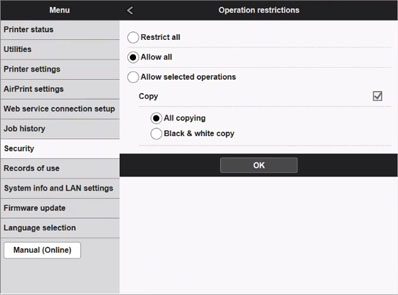
Åtgärden kan begränsas eller tillåtas enligt beskrivningen nedan.
-
Kopiera: Kopiera alla (All copying)/Svartvit kopiering (Black & white copy)
-
-
Klicka på OK.
Ställa in lösenordet för åsidosättning för begränsade åtgärder
När en begränsad funktion har ställts in kan den göras tillfälligt tillgänglig genom att ange lösenordet för åsidosättning.
Om skrivaren har stängts av eller om LCD-skärmen har slocknat måste du ange ett lösenord på nytt.
-
Välj Säkerhet (Security).
-
Välj Åtgärdsbegränsningar (Operation restrictions).
-
Välj Inställn. för lösenord åsidos. (Override password setting).
-
Ställ in ett lösenord för åsidosättning.
-
Klicka på OK.
