
ECO-beállítások
Ez a beállítás lehetővé teszi az automatikus kétoldalas nyomtatás alapértelmezett használatát, így a papírral is takarékoskodhat, és a nyomtatót is energiatakarékosan használhatja az automatikus be- és kikapcsolással.
 Fontos
-
Előfordulhat, hogy a beállítások módosításához meg kell adni a rendszergazdai jelszót.
Az energiatakarékos funkció használata
Az energiatakarékos funkció használatához kövesse az alábbi lépéseket.
-
Válassza a Beállítások (Settings) elemét a KEZDŐLAP képernyőn.
-
Válassza az ECO-beállítások (ECO settings) elemet.
-
Válassza a Tápell.-vez. beállít. (PwrControl settings) lehetőséget.
-
Válassza a Auto tápell-szab BE (Auto pwr control ON) lehetőséget.
-
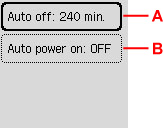
Adja meg a kívánt beállításokat.
-
A: Adja meg a nyomtató automatikus kikapcsolásáig eltelő időt, amikor meghatározott ideig nem történik művelet vagy nem érkezik nyomtatási feladat a nyomtatóra.
-
B: A BE (ON) lehetőség választásával engedélyezheti, hogy a nyomtató automatikusan bekapcsolódjon, amikor a számítógép beolvasási parancsot vagy nyomtatandó adatokat küld a nyomtatóra.
 Megjegyzés
-
A beállítás megváltozása esetén nőhet az áramfogyasztás.
-
Az Ütemezés használ. (Use scheduling) beállítást választva beállíthatja a tápellátás automatikus be-/kikapcsolásának időpontját és napját.
-
Ha a Tápell.-szabály. KI (Power control OFF) beállítás van kijelölve, letiltja a tápellátás vezérlésének és ütemezésének összes beállítását.
-
A kétoldalas nyomtatás használata
A kétoldalas nyomtatás használatához kövesse az alábbi lépéseket.
-
Válassza a Beállítások (Settings) elemét a KEZDŐLAP képernyőn.
-
Válassza az ECO-beállítások (ECO settings) elemet.
-
Válassza a Kétoldalas nyomtatás beállítás (Two-sided print settings) elemet.
-
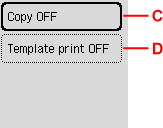
Adja meg a kívánt beállításokat.
-
C: A kétoldalas másolás alapértelmezett beállításként történő megadásához válassza.
-
D: A nyomtatón található sablonok kétoldalas nyomtatásának alapértelmezett beállításként történő megadásához válassza.
-
