
Tulostuspään kohdistaminen
Jos kohdistusviivat tulostuvat vinoon tai tulostusjälki on muuten heikko, säädä tulostuspään asentoa.
 Huomautus
-
Tulostuspään kohdistusarkki ei tulostu oikein, jos mustetta on jäljellä vain vähän.
Jos jäljellä olevan musteen taso on matala, täytä mustesäiliöt.
-
Jos muste loppuu tulostuspään kohdistusarkin tulostuksen aikana, siitä ilmoittava viesti tulee LCD-näyttöön.
Sinulla täytyy olla valmiina: yksi arkki A4- tai Letter-kokoista tavallista paperia
-
Lisää kasettiin arkki A4- tai Letter-kokoista tavallista paperia.
-
Valitse ALKUUN-näytöstä Ylläpito (Maintenance).
-
Valitse Tulostuspään kohdistus - aut. (Print Head Alignment - Auto).
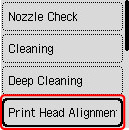
Vahvistusnäyttö tulee näkyviin.
Huomautus-
Voit tulostaa ja tarkistaa nykyiset tulostuspään säätöarvot valitsemalla Tulosta pään kohdistusarvo (Print the head alignment value).
-
-
Valitse Kyllä (Yes).
-
Paina OK-painiketta.
Tulostuspään kohdistusarkki tulostetaan ja tulostuspää kohdistetaan automaattisesti.
Puhdistus kestää noin 1–2 minuuttia.
Huomautus-
Jos automaattinen tulostuspään kohdistus epäonnistuu, siitä ilmoittava viesti tulee LCD-näyttöön.
-
-
Valitse OK, kun näyttöön tulee ilmoitus toiminnon päättymisestä.
Huomautus
-
Jos tulostusjälki ei tulostuspään sijainnin säätämisenkään jälkeen vastaa odotuksia, säädä tulostuspään sijaintia manuaalisesti.
-
Windows:
Voit kohdistaa tulostuspään myös manuaalisesti tietokoneesta.
-
