
Skenēto datu pārsūtīšana uz datora kopīgo mapi
Pirms pārsūtat skenētos datus uz koplietojamo mapi datorā, pārbaudiet tālāk norādīto.
-
MP Drivers un Canon Quick Utility Toolbox ir instalēti. (Windows)
Ja MP Drivers un Canon Quick Utility Toolbox vēl nav instalēti, instalējiet tos, izmantojot uzstādīšanas kompaktdisku, vai instalējiet tos no mūsu tīmekļa vietnes.
-
Ir instalēta rīkkopa Canon Quick Utility Toolbox. (macOS)
Ja rīkkopa Canon Quick Utility Toolbox vēl nav instalēta, instalējiet to no mūsu tīmekļa vietnes.
-
Printeris ir pareizi savienots ar datoru, izmantojot LAN.
-
Mērķa mape ir reģistrēta vispirms, izmantojot Canon Quick Utility Toolbox.
Jūs varat reģistrēt mērķa mapi, izmantojot Canon Quick Utility Toolbox. Plašāka informācija par Canon Quick Utility Toolbox iestatījumiem:
-
Operētājsistēmā Windows:
-
Operētājsistēmā Mac OS:
-
Lai skenētos datus pārsūtītu uz datora koplietojamo mapi, veiciet tālāk norādītās darbības.
-
Novietojiet oriģinālu uz planšetes vai ievietojiet ADF (Automātiskās dokumentu padeves ierīcē).
-
Ekrānā Sākums atlasiet
 Skenēt (Scan).
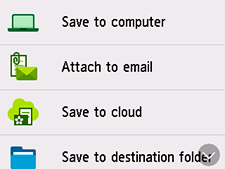
Tiks parādīts ekrāns, kurā varat izvēlēties vietu, kurā saglabāt datus vai uz kuru pārsūtīt datus.
-
Atlasiet
 Saglabāt mērķa mapē (Save to destination folder).
 -
Atlasiet mapi, lai saglabātu skenētos datus ekrānā Atlasīt mapi (Select folder).
 Piezīme
-
Ja reģistrētai mapei esat iestatījis PIN kodu, tiek parādīts ekrāns ar vaicājumu ievadīt PIN kodu. PIN koda ievadīšana ļauj piešķirt koplietojamo mapi kā mērķa mapi.
-
-
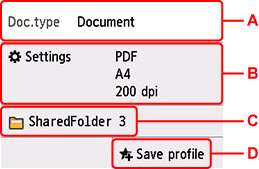
Norādiet nepieciešamos iestatījumus.
-
A: Atlasiet dokumenta veidu.
- Dokuments (Document)
- Atlasiet, lai skenētu dokumentu.
- Foto (Photo)
- Atlasiet, lai skenētu foto.
-
B: Parāda ekrānu Sken. iestat. (Scan settings).
Plašāka informācija par iestatījuma elementiem:
-
C: Parāda ekrānu, kurā atlasīt saglabāšanas/pārsūtīšanas vietu.
-
D: Atlasiet, lai reģistrētu pašreizējos skenēšanas iestatījumus kā pielāgotu iestatījumu.
-
-
Nospiediet pogu Melns (Black) vai Krāsains (Color).
Piezīme-
Ja oriģināls nav pareizi ievietots, skārienekrānā tiek parādīts ziņojums. Novietojiet oriģinālu uz planšetes vai ADF ierīcē atbilstoši skenēšanas iestatījumiem.
-
Ja skenēšanas iestatījumu ekrānā iestatījumam Priekšskatījums (Preview) ir atlasīta opcija IESL. (ON):
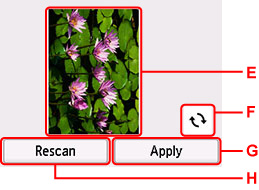
Priekšskatījuma ekrāns tiek parādīts pirms skenēto datu pārsūtīšanas uz koplietojamo mapi datorā.
-
E: Tiek parādīts skenēšanas datu priekšskatījuma ekrāns.
-
F: Atlasiet, lai pagrieztu priekšskatījuma ekrānu.
Tiek parādīts, ja skenēšanas iestatījumu ekrānā elementam Formāts (Format) tiek atlasīts iestatījums PDF vai Kompakts PDF (Compact PDF).
-
G: Atlasiet, lai pārsūtītu skenēto oriģinālu uz koplietojamo mapi datorā.
-
H: Atlasiet, lai vēlreiz skenētu oriģinālu.
-
-
Ja ievietojat oriģinālu ADF ierīcē:
Printeris sāk skenēšanu, un skenētie dati tiek pārsūtīti uz datora koplietojamo mapi.
-
Ja novietojat oriģinālu uz planšetes:
-
Ja skenēšanas iestatījumu ekrānā iestatījumu Formāts (Format) norādīsit pozīcijā JPEG, ievērojiet tālāk minēto.
Printeris sāk skenēšanu, un skenētie dati tiek pārsūtīti uz datora koplietojamo mapi.
-
Ja skenēšanas iestatījumu ekrānā elementam Formāts (Format) tiek atlasīts iestatījums PDF vai Kompakts PDF (Compact PDF):
Kad skenēšana ir pabeigta, tiek parādīts apstiprinājuma ekrāns ar jautājumu, vai vēlaties turpināt skenēšanu.
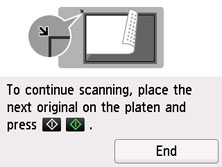
Ja turpināt skenēšanu, novietojiet oriģinālu uz planšetes un sāciet skenēšanu.
Ja skenēšanu vēlaties beigt, atlasiet Beigt (End). Skenētie dati vienā PDF failā tiek pārsūtīti uz koplietojamo mapi datorā.
-
Skenētie dati tiek pārsūtīti uz datora koplietojamo mapi atbilstoši rīkā Canon Quick Utility Toolbox norādītajiem iestatījumiem.
Kad skenēšana ir pabeigta, noņemiet oriģinālu no planšetes vai dokumentu izvades slota.
-
