
Iestatījuma elementi skenēšanai, izmantojot darbības paneli
Jūs varat mainīt skenēšanas iestatījumus, piemēram, skenēšanas izmēru, izšķirtspēju vai datu formātu.
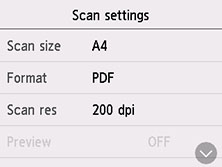
Kad tiek parādīts skenēšanas gaidstāves ekrāns, atlasiet Sken. iestat. (Scan settings), lai atlasītu iestatījumu vienumu. Velciet švīku, lai parādītu iestatījumu vienumus, un atlasiet iestatījuma vienumu, lai parādītu iestatījumus. Atlasiet, lai norādītu iestatījumu.
 Piezīme
-
Ja saglabājat skenētos datus datorā vai pievienojat datus e-pasta ziņojumam, varat norādīt galamērķi un faila nosaukumu, izmantojot Canon IJ Scan Utility (Windows)/Canon IJ Scan Utility Lite (macOS).
-
Operētājsistēmā Windows:
-
Operētājsistēmā macOS:
-
-
Sken.izm. (Scan size)
Atlasiet oriģināla izmērus.
-
Formāts (Format)
Atlasiet skenēto datu formātu.
-
Sken.izšķ (Scan res)
Atlasiet skenēšanas izšķirtspēju.
-
Priekšskatījums (Preview)
Atlasiet, lai priekšskatītu skenētos datus, vai nepriekšskatītu tos, pārsūtot uz koplietojamo mapi.
-
ADF orientācija (ADF orientation)
Atlasiet dokumenta oriģināla pozīciju.
Šis iestatījumu vienums nav pieejams, ja izvēlēts opcijas Dok.veids (Doc.type) iestatījums Foto (Photo).
-
Caurspīd. samazin. (Reduce show-thru)
Skenējot plānu dokumentu, piemēram, avīzi, simboli var būt caurredzami tā otrā pusē. Atlasiet IESL. (ON), ja šķiet, ka skenētā dokumenta otrajā pusē ir redzamas rakstzīmes.
Šis iestatījumu vienums nav pieejams, ja izvēlēts opcijas Dok.veids (Doc.type) iestatījums Foto (Photo).
-
Attēla izlīdzināšana (Descreen)
Izdruka sastāv no sīkiem punktiņiem, kas veido simbolus vai diagrammas. Izmainot kādu punktu, var iegūt nevienmērīgus krāsu toņus vai svītrainu attēlu. Ja skenētajā attēlā pamanāt nevienmērīgus toņus vai attēls ir svītrains, atlasiet IESL. (ON).
Šis iestatījumu vienums nav pieejams, ja izvēlēts opcijas Dok.veids (Doc.type) iestatījums Foto (Photo).
Piezīme-
Pat ja iestatījumam ir atlasīts IESL. (ON), var saglabāties daži muarē efekti, ja vienums Neprec. mask. (Unsharp mask) ir iestatīts uz IESL. (ON). Šajā gadījumā vienumam Neprec. mask. (Unsharp mask) ir atlasīts IZSL. (OFF).
-
-
Neprec. mask. (Unsharp mask)
Nelielu simbolu vai blāvu objektu, piemēram, matu vai koku lapu, kontūra fotoattēlā var tikt izcelta. Ja vēlaties izcelt skenēto datu kontūru, atlasiet IESL. (ON).
 Svarīgi!
-
Operētājsistēmā macOS neprecizitāšu maskēšanas funkcija nedarbojas pat tad, ja atlasāt iespēju IESL. (ON)
-
