
Vienāda dokumenta nosūtīšana vairākiem saņēmējiem (secīgā pārraide)
Izmantojot šo printeri, varat nosūtīt vienu dokumentu ne vairāk kā 101 adresātam, veicot vienu darbību. Saņēmējus var norādīt, ievadot faksa/tālruņa numurus un vienlaikus atlasot reģistrētos saņēmējus (konkrēto saņēmēja numuru un grupas zvanu).
Tālāk ir norādīts saņēmēju skaits, ko var norādīt kombinācijā.
-
Printerī reģistrētie adresāti:
Līdz 100 (konkrēta saņēmēja numurs un grupas zvans kopā)
-
Ievadot faksa/tālruņa numurus vai atkārtoti sastādot numuru:
1
 Svarīgi!
-
Iespējams, ka nepareizas numura sastādīšanas vai nepareizas faksa/tālruņa numuru reģistrācijas dēļ faksa ziņojumi tiks piegādāti neparedzētiem saņēmējiem. Nosūtot svarīgus dokumentus, mēs iesakām tos sūtīt katru atsevišķi pēc sarunas pa tālruni.
 Piezīme
-
Ja bieži sūtāt dokumentus vienai saņēmēju grupai, jūs varat sagrupēt šos numurus grupas numura sastādīšanas režīmā. Tas ļaus nosūtīt dokumentus visiem grupas dalībniekiem ar vienkāršu darbību.
-
Detalizēta informācija par pamata sūtīšanas darbībām:
-
Novietojiet oriģinālu uz planšetes vai ievietojiet ADF (Automātiskās dokumentu padeves ierīcē).
-
Ekrānā Sākums atlasiet
 Fakss (Fax).
Tiek parādīts kopēšanas gaidstāves ekrāns.
-
Nomainiet sūtīšanas iestatījumus pēc nepieciešamības.
-
Norādiet pirmo saņēmēju.
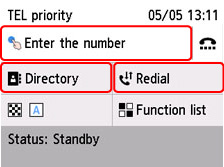
Norādiet pirmo saņēmēju, izmantojot vienu no šīm metodēm.
-
Norādot printerī reģistrētu saņēmēju:
Atlasiet Direktorijs (Directory) un norādiet saņēmēju.
-
Ievadot faksa/tālruņa numuru:
Atlasiet faksa/tālruņa numuru ievades lauku un ievadiet numuru.
-
Atkārtoti sastādot numuru:
Atlasiet Zvana atkārtošana (Redial) un atlasiet numuru izejošo zvanu žurnālā.
-
-
Pievienojiet saņēmēju.
-
Atlasiet Reģistrēt saņēmēju (Add recipient).
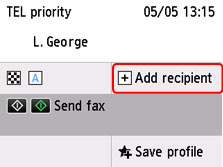
Tiek parādīts saņēmēju saraksts.
-
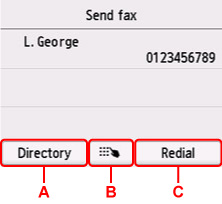
Atlasiet metodi, lai pievienotu saņēmēju.
-
A: Pievieno saņēmēju no reģistrētajiem saņēmējiem.
-
B: Tiek parādīts, ja norādījāt pirmo adresātu no reģistrētajiem adresātiem. Pievieno adresātu, ievadot faksa/tālruņa numurus.
-
C: Pievieno saņēmēju, atlasot numuru izejošo zvanu žurnālā, ja norādījāt pirmo saņēmēju no reģistrētajiem saņēmējiem.
-
-
Pievienojiet saņēmēju.
Pievienojiet saņēmēju atbilstoši atlasītajai metodei.
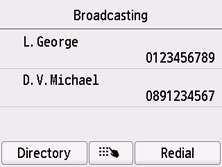
Pēc vairāku saņēmēju norādīšanas tiek parādīts ekrāns Apraide (Broadcasting).
-
Ja vēlaties pievienot nākamo saņēmēju, atkārtojiet tās pašas darbības.
Piezīme-
Varat norādīt saņēmēju, vai nu ievadot faksa/tālruņa numuru, vai arī atlasot numuru izejošo zvanu žurnālā.
-
Ja vēlaties dzēst saņēmēju, atlasiet saņēmēju, kuru vēlaties dzēst no saraksta. Pēc tam, kad tiek parādīts apstiprinājuma ekrāns, atlasiet Jā (Yes), lai dzēstu saņēmēju.
-
-
Nospiediet pogu Melns (Black) vai Krāsains (Color).
Svarīgi!-
Krāsainu faksu nosūtīšana ir iespējama tikai tad, ja saņēmēja faksa ierīce atbalsta krāsainu faksēšanu.
-
Piezīme
-
Ja pēc pogas Beigt (Stop) nospiešanas skenēšanas laikā dokumenti paliek ADF ierīcē, skārienekrānā tiek parādīts ziņojums ADF ierīcē ir dokuments. Izņemiet dokumentu no dokumentu turētāja un pieskarieties pogai [Labi]. (Originals in ADF. Remove any originals from the document tray and tap [OK].). Atlasot Labi (OK), atlikušie dokumenti tiek automātiski izstumti.
