
Printera savienojuma pārslēgšana uz tīklu vai ierīcēm
Pārbaudiet tālāk norādīto, kad pievienojat tikko LAN videi pievienotu datoru printerim, kad maināt savienošanas metodi no USB uz LAN vai maināt bezvadu LAN (Wi-Fi) savienošanas metodi.
- 1. Savienojas ar vēl vienu datoru LAN tīklā/pārslēdzas no USB uz LAN savienojumu
- 2. LAN savienošanas metodes maiņa
- 3. Wi-Fi savienojuma pārkonfigurēšanas metode
1. Savienojas ar vēl vienu datoru LAN tīklā/pārslēdzas no USB uz LAN savienojumu
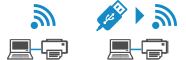
Lai pievienotu papildu datoru printerim, izmantojot LAN, vai mainītu USB savienojumu uz LAN savienojumu, skatiet Iestatīšanas ceļvedis un veiciet iestatīšanu.
2. LAN savienošanas metodes maiņa

Ja vēlaties pārslēgt savienošanas metodi (vadu LAN vai Wi-Fi), kad printeris tiek izmantots ar LAN savienojumu, pārbaudiet tālāk minēto.
-
Operētājsistēmā Windows:
-
Lai iestatītu, skatiet Iestatīšanas ceļvedis.
-
Iespējojiet Wi-Fi vai vadu LAN printera darbības panelī un pēc tam konfigurējiet iestatījumus Wi-Fi Connection Assistant ekrānā Tīkla iestatījumi (Network Settings).
Plašāku informāciju par konfigurāciju skatiet šajās tēmās.
-
-
Operētājsistēmā macOS:
Lai iestatītu, skatiet Iestatīšanas ceļvedis.
3. Wi-Fi savienojuma pārkonfigurēšanas metode

-
Ja vēlaties pārslēgt uz tiešo bezvadu savienojumu, izmantojot printeri ar Wi-Fi savienojumu:
Tiešais bezvadu savienojums ir pieejams. Tiešao bezvadu savienojumu var izmantot kopā ar Wi-Fi savienojumu. Bet, ja izmantojat IEEE802.1X/EAP (WPA/WPA2/WPA3 Enterprise), tos nevar izmantot kopā.
-
Pārslēgšana uz Wi-Fi savienojumu, izmantojot printeri ar tiešo bezvadu savienojumu:
Ja drukāšanai pirmo reizi savienojat printeri ar datoru vai viedtālruni, izmantojot bezvadu maršrutētāju, vai ja vēlaties mainīt printera un bezvadu maršrutētāja savienojuma frekvenci, veiciet iestatīšanu.
-
Operētājsistēmā Windows:
Skatiet Savienojuma metodes maiņa.
-
Operētājsistēmā macOS:
Skatiet Iestatīšanas ceļvedis un atkārtojiet iestatīšanu.
-
