การแก้ไขปัญหาคุณภาพการพิมพ์

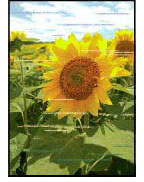
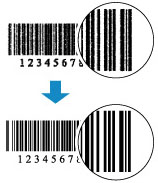
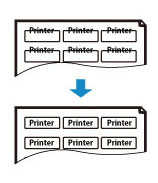
หากผลการพิมพ์ไม่เป็นที่น่าพอใจเนื่องจากมีลายสีขาว เส้นไม่ตรง/บิดเบี้ยว หรือสีไม่สม่ำเสมอ ให้ตรวจสอบที่การตั้งค่ากระดาษและคุณภาพการพิมพ์ก่อน
-
ตรวจสอบ 1 ตรวจสอบให้แน่ใจว่าได้ตั้งค่า เป้าหมายที่พิมพ์ก.ด.ธรรมดา(Print target for plain paper) เป็น ข้อความและภาพถ่าย(Text and photos)
เลือก
 (ตั้งค่า(Setup)) บนหน้าจอ หน้าแรก(HOME) > การตั้งค่าอุปกรณ์(Printer settings) > การตั้งค่าการพิมพ์(Print settings) และตรวจสอบให้แน่ใจว่าได้ตั้งค่า เป้าหมายที่พิมพ์ก.ด.ธรรมดา(Print target for plain paper) เป็น ข้อความและภาพถ่าย(Text and photos)
ถ้าตั้งค่า เป้าหมายที่พิมพ์ก.ด.ธรรมดา(Print target for plain paper) เป็น ข้อความเท่านั้น(Text only) ให้เปลี่ยนเป็น ข้อความและภาพถ่าย(Text and photos)
 หมายเหตุ
-
หากเปิดใช้งาน การตั้งค่าการจัดการผู้ใช้(User management settings) หน้าจอการเลือกผู้ใช้จะแสดงขึ้นก่อนหน้าจอ หน้าแรก(HOME) จะแสดงขึ้น
-
-
ตรวจสอบ 2 การตั้งค่าขนาดหน้าและชนิดสื่อสิ่งพิมพ์ตรงกับขนาดและชนิดของกระดาษที่ป้อนหรือไม่
หากการตั้งค่าเหล่านี้ไม่ตรงกัน จะไม่ได้รับผลการพิมพ์ที่เหมาะสม
หากคุณพิมพ์ภาพถ่ายหรือภาพประกอบ การตั้งค่าชนิดกระดาษที่ไม่ถูกต้องอาจทำให้คุณภาพสีของงานพิมพ์ลดลง
นอกจากนี้หากทำการพิมพ์โดยตั้งค่าประเภทกระดาษไม่ถูกต้อง พื้นผิวของสื่อสิ่งพิมพ์อาจเกิดรอยขีดข่วนได้
วิธีการตรวจสอบการตั้งค่ากระดาษและคุณภาพการพิมพ์จะแตกต่างกันไป ขึ้นอยู่กับการใช้เครื่องพิมพ์ของคุณ
-
การพิมพ์จากเครื่องพิมพ์
ตรวจสอบการตั้งค่าโดยใช้แผงการทำงานของเครื่องพิมพ์
-
การพิมพ์จากคอมพิวเตอร์ของคุณ
ตรวจสอบการตั้งค่าโดยใช้ไดรเวอร์เครื่องพิมพ์
-
การพิมพ์จากสมาร์ทโฟน/แท็บเล็ตของคุณโดยใช้

ตรวจสอบการตั้งค่าบนแอพ
-
-
ตรวจสอบ 3 ตรวจสอบให้แน่ใจว่าได้เลือกคุณภาพการพิมพ์ที่เหมาะสม (ดูรายการด้านบน)
เลือกคุณภาพการพิมพ์ที่เหมาะสมกับกระดาษและสิ่งที่คุณกำลังจะพิมพ์ หากคุณพบว่าภาพไม่ชัดหรือมีสีไม่สม่ำเสมอ ให้เพิ่มคุณภาพการพิมพ์และลองพิมพ์ใหม่
-
ตรวจสอบ 4 หากไม่สามารถแก้ไขปัญหาได้ ให้คลิกที่ภาพประกอบที่ตรงกับปัญหา
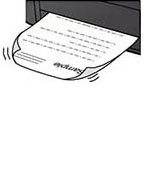
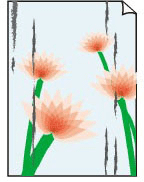 กระดาษมีคราบเลอะ/พื้นผิวการพิมพ์มีรอยขีดข่วน
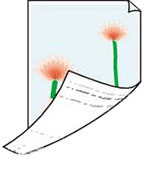
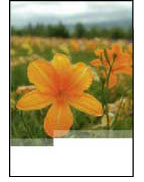 ภาพไม่สมบูรณ์/ไม่สามารถเสร็จสิ้นการพิมพ์
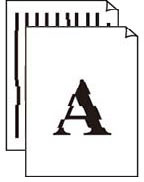
 เส้นไม่สมบูรณ์หรือขาดหาย (Windows)