
Modifica della connessione della stampante alla rete o alle periferiche
Controllare le seguenti voci quando si connette un computer appena aggiunto all'ambiente LAN alla stampante, modificando il metodo di connessione da USB a LAN oppure modificando il metodo di connessione della LAN wireless (Wi-Fi).
- 1. Connessione a un altro computer tramite LAN/Modifica dalla connessione da USB a LAN
- 2. Modifica del metodo di connessione della LAN
- 3. Metodo di riconfigurazione della connessione Wi-Fi
1. Connessione a un altro computer tramite LAN/Modifica dalla connessione da USB a LAN
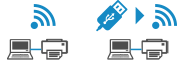
Per connettere un altro computer alla stampante tramite LAN o per passare dalla connessione USB alla connessione LAN, fare riferimento a Guida all'impostazione per eseguire l'impostazione.
2. Modifica del metodo di connessione della LAN

Se si desidera cambiare il metodo di connessione (LAN wired o Wi-Fi) quando la stampante viene utilizzata con una connessione LAN, controllare la seguente voce.
-
Per Windows:
-
Per eseguire l'impostazione, fare riferimento a Guida all'impostazione.
-
Attivare il Wi-Fi o la LAN wired sul pannello dei comandi della stampante, quindi configurare le impostazioni nella schermata Impostazioni di rete (Network Settings) di Wi-Fi Connection Assistant.
Per informazioni dettagliate sulla configurazione, vedere quanto segue.
-
-
Per macOS:
Per eseguire l'impostazione, fare riferimento a Guida all'impostazione.
3. Metodo di riconfigurazione della connessione Wi-Fi
-
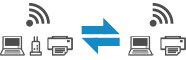
Se si desidera passare al wireless diretto mentre si utilizza la stampante con la connessione Wi-Fi:
La connessione wireless diretta è disponibile. È possibile utilizzare insieme il wireless diretto e la connessione Wi-Fi. Tuttavia, se si utilizza IEEE802.1X/EAP (WPA/WPA2/WPA3 Enterprise), non possono essere utilizzati insieme.
-
Passaggio a una connessione Wi-Fi quando si utilizza la stampante con il wireless diretto:
Se si connette la stampante al computer o allo smartphone tramite un router wireless per la prima volta per stampare o se si desidera modificare la frequenza di connessione tra la stampante e il router wireless, eseguire l'impostazione.
-
Per Windows:
Fare riferimento a Modifica della modalità di connessione.
-
Per macOS:
Fare riferimento alla Guida all'impostazione e ripetere l'impostazione.
-
