
 Yhdistäminen Suora yhteys -tilassa

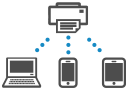
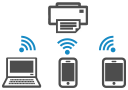
Voit yhdistää laitteet (esim. tietokoneen, älypuhelimen tai tablet-tietokoneen) tulostimeen kahdella tavalla.
-
Langaton yhteys (laitteiden yhdistäminen langattoman reitittimen kautta)
-
Langaton suora -yhteys (laitteiden yhdistäminen suoraan ilman langatonta reititintä)
Tässä osassa kerrotaan Langaton suora -menetelmästä, jossa voit tulostaa yhdistämällä laitteet tulostimeen suoraan.
 Tärkeää
-
Suora yhteys -tilassa voit yhdistää 5 laitetta tulostimeen yhtä aikaa.
-
Tarkista käyttörajoitukset ja kytke tulostin käyttämällä Langaton suora -vaihtoehtoa.
-
Jotkin tulostimet tukevat IEEE802.1X/EAP (WPA / WPA2 / WPA3 Enterprise) -yhteyttä. Jos otat Langaton suora -yhteyden käyttöön, kun IEEE802.1X/EAP (WPA / WPA2 / WPA3 Enterprise) on käytössä, IEEE802.1X/EAP (WPA / WPA2 / WPA3 Enterprise) poistetaan käytöstä.
Jos IEEE802.1X/EAP (WPA / WPA2 / WPA3 Enterprise) on käytössä, ota Järjestelmänvalvojatila (Administrator mode) käyttöön, jotta Langaton suora -asetuksia ei voida muuttaa.
Älypuhelimen/tablet-tietokoneen/tietokoneen yhdistäminen tulostimeen
-
Ota Wi-Fi-toiminto käyttöön älypuhelimessa, tabletissa tai tietokoneessa.
Ota Wi-Fi käyttöön älypuhelimen, tabletin tai tietokoneen Asetukset-valikosta.
Lisätietoja Wi-Fi-toiminnon käyttöönotosta on älypuhelimen, tabletin tai tietokoneen käyttöoppaassa.
-
Valitse
 (Asetukset (Setup)) ALKU (HOME)-näytössä.
 Huomautus
-
Jos Käyttäjähallinnan asetukset (User management settings) on käytössä, käyttäjän valintanäyttö tulee näkyviin ennen ALKU (HOME)-näyttöä.
-
-
Valitse Laitteen asetukset (Printer settings).
-
Valitse LAN-asetukset (LAN settings).
-
Valitse Langaton suora (Wireless Direct).
-
Valitse Yhdistä älypuhelimeen (Connect to smartphone).
-
Valitse iPhone/iPad, jos haluat yhdistää iPhone/iPad-laitteeseen, Android-laite (Android device), jos haluat yhdistää Android-laitteeseen ja Muut (Others), jos haluat yhdistää muuhun laitteeseen.
-
iPhone/iPad
-
Valitse QR-koodi (QR Code).
-
Lue näkyvissä oleva QR-koodi iPhone- tai iPad-laitteen kamerasovelluksella
 .
.iPhone/iPad on yhdistetty tulostimeen.
Huomautus-
Jos QR-koodia ei voi lukea, valitse näytössä näkyvä
 (Takaisin) ja yhdistä tulostin valitsemalla Yhdistä älypuhelimeen (Connect to smartphone) > Muut (Others).
-
-
Android-laite (Android device)
-
Valitse QR-koodi (QR Code).
-
Skannaa näytetty QR-koodi Android-laitteella jollakin seuraavista tavoista.
-
Valitse Android-laitteen asetuksista verkko ja Wi-Fi. Valitse QR-koodi (QR code) -kuvake Lisää verkko (Add network) -kohdan oikealta puolelta Wi-Fi-yhteyksien luettelon lopusta, ja skannaa QR-koodi.
-
Lue näkyvissä oleva QR-koodi Android-laitteen kamerasovelluksella
. -
Lue näkyvissä oleva QR-koodi QR-koodin lukusovelluksella.
Android-laite yhdistetään tulostimeen.
Huomautus- Langaton suora -yhteyttä QR-koodia käyttäen voidaan käyttää Android 5.0:ssa tai uudemmissa versioissa.
- Android 10:ssä tai uudemmassa versioissa QR-koodin voi skannata asetuksista ja QR-koodin voi lukea Android-laitteen kameralla.
- QR-koodi ei ehkä ole luettavissa kaikilla älypuhelimilla/tableteilla.
- Jos QR-koodia ei voi lukea, valitse näytössä näkyvä (Takaisin) ja yhdistä tulostin valitsemalla Yhdistä älypuhelimeen (Connect to smartphone) > Muut (Others).
-
-
-
Muut (Others)
-
Valitse Seuraava (Next).
Verkkonimi (SSID) (Network name (SSID)) ja Salasana (Password) näytetään.
Huomautus-
Saat salasanan näkyviin valitsemalla Näytä salasana (Show password). Saat salasanan pois näkyvistä valitsemalla Piilota salasana (Hide password).
-
Salasana on pakollinen yhdistettäessä älypuhelinta, tablettia tai tietokonetta tulostimeen.
-
-
Valitse älypuhelimesta, tabletista tai tietokoneesta "DIRECT-XXXX- ModelName" (X ilmaisee aakkosnumeerisia merkkejä).
-
Anna Salasana (Password) älypuhelimeen, tablettiin tai tietokoneeseen.
Älypuhelin, tabletti tai tietokone on yhdistetty tulostimeen.
Huomautus-
Jos tulostin on määritetty näyttämään vahvistusnäyttö Langaton suora -asetusten muuttaminen -kohdan Yhteyspyynnön vahvistus (Connection request confirmation) -kohdassa, kun Langaton suora -yhteensopiva laite yhdistetään tulostimeen, tulostimen käyttöpaneelissa näytetään vahvistusnäyttö, jossa pyydetään antamaan yhdistämisoikeudet.
Varmista, että käyttöpaneelissa näkyvä nimi on sama kuin langattomassa tietoliikennelaitteessa näkyvä, ja valitse Kyllä (Yes).
-
-
-
Asentamalla sovelluksen voit tulostaa älypuhelimesta tai tablet-tietokoneesta. Lataa se App Store- tai Google Play -kaupasta.
Langaton suora -asetusten muuttaminen
Muuta Langaton suora -yhteyden asetukset seuraavasti.
-
Varmista, että tulostimeen on kytketty virta.
-
Valitse ALKU (HOME)-näytössä
(Asetukset (Setup)) ja valitse Laitteen asetukset (Printer settings).Huomautus-
Jos Käyttäjähallinnan asetukset (User management settings) on käytössä, käyttäjän valintanäyttö tulee näkyviin ennen ALKU (HOME)-näyttöä.
-
-
Valitse LAN-asetukset (LAN settings).
-
Valitse Langaton suora (Wireless Direct).
Huomautus-
Muuta Langaton suora -yhteyden asetuksia ottamalla Langaton suora -toiminto käyttöön etukäteen.
Valitse Langaton suora käytössä/ei (Enable/disable Wireless Direct) valikkonäytössä, joka tulee näkyviin, kun valitset Langaton suora (Wireless Direct) ja otat käyttöön Langaton suora -valinnan.
-
-
Valitse haluamasi asetus.
Vieritä tarvittaessa alaspäin.
-
Katso aset. (See settings)
Tulostimen Langaton suora -toiminnon asetusarvot näytetään.
-
Vaihda verkkonimi (SSID) (Change network name (SSID))
Vaihda tunnisteen (SSID) Langaton suora -yhteyteen.
Tunniste (SSID) on tulostimen nimi (laitenimi), joka näkyy Wi-Fi Direct -yhteensopivassa laitteessa.
Vaihda tunniste (SSID) seuraavalla tavalla.
-
Asettaminen manuaalisesti
-
Valitse näkyviin tuleva tunniste (SSID).
-
Vaihda näkyviin tulevan näppäimistön avulla.
-
Kun olet tehnyt muutokset, valitse OK.
-
-
Asettaminen automaattisesti
-
Valitse Automaattinen päivitys (Auto update).
-
Valitse Kyllä (Yes).
Voit tarkistaa päivitetyn asetuksen.
Huomautus-
Saat salasanan näkyviin valitsemalla Näytä salasana (Show password). Saat salasanan pois näkyvistä valitsemalla Piilota salasana (Hide password).
-
-
-
Vaihda salasana (Change password)
Vaihda Langaton suora -yhteyden salasana.
-
Asettaminen manuaalisesti
-
Valitse Vaihda manuaalisesti (Change manually).
-
Valitse näkyviin tuleva salasana.
-
Kirjoita uusi salasana (enintään 10 merkkiä).
Vaihda näkyviin tulevan näppäimistön avulla.
-
Kun olet tehnyt muutokset, valitse OK.
-
-
Asettaminen automaattisesti
-
Valitse Automaattinen päivitys (Auto update).
-
Valitse Kyllä (Yes).
Voit tarkistaa päivitetyn asetuksen.
Huomautus-
Saat salasanan näkyviin valitsemalla Näytä salasana (Show password). Saat salasanan pois näkyvistä valitsemalla Piilota salasana (Hide password).
-
-
-
Yhteyspyynnön vahvistus (Connection request confirmation)
Muuta vahvistusnäytön asetusta, kun Wi-FI Direct -yhteensopiva laite muodostaa yhteyden tulostimeen.
Jos haluat, että tulostin ilmoittaa, kun Wi-Fi Direct -yhteensopiva laite muodostaa yhteyttä tähän tulostimeen, valitse Käytössä (ON).
Tärkeää-
Jotta estät luvattoman käytön, suosittelemme valitsemaan asetuksen, joka näyttää vahvistusnäytön.
-
-
2.4GHz/5GHz-kytkin (2.4GHz/5GHz Switch)
Vaihda Langaton suora -yhteyden käyttämä taajuus.
Käytettäessä Langaton suora -yhteyttä (2,4 GHz), lähettyvillä olevien Bluetooth-kaiuttimien yhteydet saattavat katketa aika ajoin. Tällaisessa tapauksessa vaihtaminen 5 GHz:n taajuusalueeseen vähentää häiriötä.
-
Huomautus
-
Jos muutat tulostimen Langaton suora -yhteyden asetusta, muuta myös laitteen langattoman reitittimen asetusta.
