
Connessione di smartphone/tablet direttamente alla stampante (wireless diretto)
È possibile connettere periferiche (ad esempio, smartphone o tablet) alla stampante con i due metodi seguenti.
- Connessione Wi-Fi (connessione di dispositivi utilizzando router wireless)
- Connessione wireless diretto (connessione di dispositivi senza utilizzare un router wireless)
In questa sezione viene descritta la connessione wireless diretta che consente di stampare connettendo i dispositivi direttamente alla stampante.
 Importante
-
Verificare le restrizioni sull'uso e configurare la stampante per la connessione wireless diretta.
- La password amministratore è necessaria per modificare le impostazioni se è stata abilitata per la modifica delle impostazioni tramite il pannello dei comandi.
- Se alla stampante è già stato connesso direttamente un dispositivo e si desidera aggiungere un dispositivo da connettere, connetterlo direttamente alla stampante. È possibile connettere alla stampante un massimo di 5 periferiche contemporaneamente.
Connessione con Wireless diretto
Modificare le impostazioni seguenti per la preparazione alla connessione wireless diretta.
-
Impostazioni LAN della stampante
-
Impostazioni di una periferica da connettere
Modifica delle impostazioni della stampante
-
Scorrere la schermata HOME e toccare
 Impostazioni LAN (LAN settings).
 -
Toccare Wireless diretto (Wireless Direct).
-
Toccare Impostazioni (Settings).
-
Toccare Attiva/disattiva wireless diretto (Enable/disable Wireless Direct) e toccare Sì (Yes).
-
Confermare il messaggio visualizzato e toccare OK.
Dopo aver attivato wireless diretto, è visualizzato l'identificativo (SSID) ecc. quando si utilizza la stampante con la connessione wireless diretta.
Scorrendo sul touchscreen, è possibile verificare diverse impostazioni di wireless diretto.
Connessione dello smartphone/tablet alla stampante
-
Attivare la comunicazione wireless sul dispositivo.
Attivare "Wi-Fi" nel menu delle "impostazioni" della periferica.
Per maggiori informazioni su come attivare la comunicazione wireless, consultare il manuale di istruzioni del dispositivo.
-
Selezionare "DIRECT-XXXX-GP-NNNN" ("X" rappresenta i caratteri alfanumerici, NNNN indica il nome del modello della stampante) nell'elenco visualizzato sulla periferica.
 Nota
Nota-
Se "DIRECT-XXXX-GP-NNNN" non è visualizzato nell'elenco, la funzione Wireless diretto non è abilitata.
Vedere Modifica delle impostazioni della stampante per abilitare il wireless diretto.
-
-
Immettere la password.
La periferica è connessa alla stampante.
Nota-
Verificare la password per la connessione wireless diretta.
-
Scorrere la schermata HOME e toccare
Impostazioni LAN (LAN settings). -
Toccare Wireless diretto (Wireless Direct).
-
Toccare Mostra passw. (Show password).
-
-
In base al dispositivo in uso, viene richiesto di inserire la password per connettere un dispositivo alla stampante tramite connessione Wi-Fi. Immettere la password specificata per la stampante.
-
Se la periferica compatibile con Wi-Fi Direct è impostata per assegnare le priorità utilizzando Wi-Fi Direct ed è connessa alla stampante, la stampante visualizza una schermata di conferma che richiede di autorizzare la connessione della periferica alla stampante.
Assicurarsi che il nome sul touchscreen corrisponda a quello del dispositivo di comunicazione wireless e toccare Sì (Yes).
-
Modifica delle impostazioni della modalità connessione diretta
Modificare le impostazioni per il wireless diretto seguendo la procedura riportata di seguito.
-
Scorrere la schermata HOME e toccare
Impostazioni LAN (LAN settings). -
Toccare Wireless diretto (Wireless Direct).
-
Toccare Impostazioni (Settings).
-
Modificare le impostazioni in base alle esigenze.
- Toccando Avanzate (Advanced), si aprono le impostazioni dettagliate della rete.
-
Per aggiornare l'identificatore (SSID) e la password per il wireless diretto.
Toccare A per visualizzare la schermata di conferma. Per aggiornare l'identificatore (SSID) e la password toccare Sì (Yes).
Per controllare le impostazioni di protezione e la password aggiornata, toccare Sì (Yes) nella schermata visualizzata successivamente.
Per verificare la password aggiornata, toccare Mostra passw. (Show password).
-
Per cambiare il nome della stampante visualizzato sul dispositivo compatibile con Wi-Fi Direct
Toccare B per visualizzare il nome della stampante (nome del dispositivo) visualizzato su un dispositivo compatibile con Wi-Fi Direct.
Per modificare il nome, attenersi alla seguente procedura.
-
Toccare il touchscreen.
-
Immettere il nome del dispositivo (fino a un massimo di 32 caratteri).
-
Toccare OK per completare l'inserimento del nome del dispositivo.
-
Toccare OK per terminare l'inserimento del nome del dispositivo.
-
-
Per modificare l'impostazione della schermata di conferma quando è in corso la connessione di un dispositivo compatibile con Wi-Fi Direct alla stampante.
Toccare C per visualizzare la schermata di conferma. Se si desidera che la stampante visualizzi la schermata per informare che un dispositivo compatibile con Wi-Fi Direct si sta connettendo alla stampante, toccare ATTIVATO (ON).
Importante- Per evitare un accesso non autorizzato, si consiglia di non modificare l'impostazione predefinita.
Nota
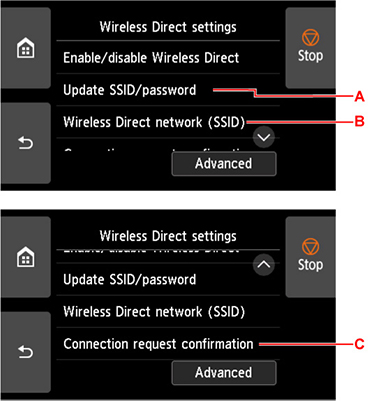
Una volta eseguite le impostazioni, la stampante ritorna alla schermata Impostazioni wireless diretto (Wireless Direct settings).
Nota
- Se si modifica l'impostazione del wireless diretto della stampante, modificare anche l'impostazione del router wireless della periferica.
