
การเปลี่ยน หัวพิมพ์
หากคุณภาพการพิมพ์ไม่ดีขึ้น แม้หลังจากการบำรุงรักษา เช่น การทำความสะอาด การเปลี่ยนหัวพิมพ์
ขั้นตอนการเปลี่ยนชิ้นส่วน
เมื่อคุณจำเป็นต้องเปลี่ยนหัวพิมพ์ ให้ปฏิบัติตามขั้นตอนด้านล่างนี้
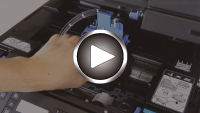
 ข้อสำคัญ
-
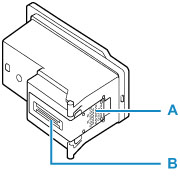
ห้ามสัมผัสแผงสัมผัสทางไฟฟ้า (A) หรือหัวฉีด (B) บนหัวพิมพ์ เครื่องพิมพ์อาจไม่สามารถพิมพ์งานได้ถูกต้องหากสัมผัสบริเวณดังกล่าว
-
เปลี่ยนหัวพิมพ์ทันที และอย่าปล่อยเครื่องพิมพ์ไว้โดยไม่มีหัวพิมพ์
-
กดปุ่ม ตั้งค่า(Setup) ใช้ปุ่ม

 เพื่อเลือก Maintenance จากนั้นกดปุ่ม OK
 -
ใช้ปุ่ม
เพื่อเลือก Start replacement จากนั้นกดปุ่ม OK
-
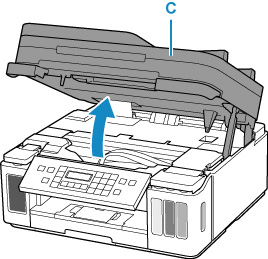
เปิดหน่วยการสแกน/ฝาครอบ (C)
 ข้อสำคัญ
-
หากหมึกเปื้อนหัวพิมพ์และ/หรือภายในเครื่องพิมพ์ ให้เช็ดโดยใช้ผ้านุ่มชุบน้ำหมาดๆ ก่อนการติดตั้ง ระวังอย่าให้หมึกเปรอะบนเสื้อผ้าหรือบริเวณโดยรอบ เมื่อเปลี่ยนหัวพิมพ์
-
ห้ามสัมผัสถูกชิ้นส่วนโลหะหรือส่วนอื่นภายในเครื่องพิมพ์
-
-
หันคานปิดเปิดหมึกไปทางซ้าย

-
กดปุ่ม OK
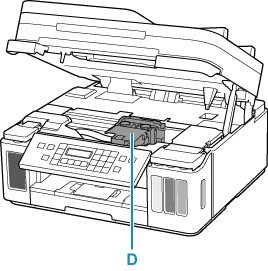
ตัวยึดหัวพิมพ์ (D) เคลื่อนที่
 ข้อควรระวัง
-
ห้ามดันตัวยึดหัวพิมพ์ให้เคลื่อนหรือหยุดตามใจชอบ ในขณะที่ตัวยึดหัวพิมพ์ทำงานอยู่ อย่าจับต้องตัวยึดหัวพิมพ์จนกระทั่งที่ใส่หยุดอย่างสมบูรณ์
ข้อสำคัญ-
หากหน่วยการสแกน/ฝาครอบถูกเปิดทิ้งไว้เป็นเวลานานเกิน 10 นาที ตัวยึดหัวพิมพ์อาจจะเลื่อนไปและสัญญาณไฟ เตือน(Alarm) อาจจะสว่าง ในกรณีนี้ ให้ปิดหน่วยการสแกน/ฝาครอบ จากนั้นเปิดอีกครั้ง
-
-
ถอดหัวพิมพ์ออก
-
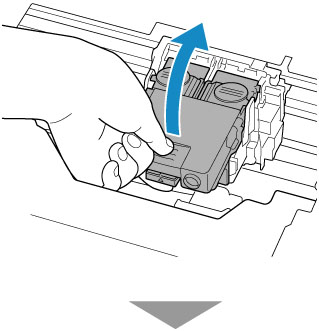
บีบแท็บและเปิดฝาครอบล็อกหัวพิมพ์

-
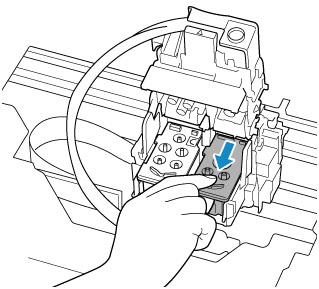
ดึงหัวพิมพ์ และเลื่อนช้าๆ เข้าหาคุณ
-
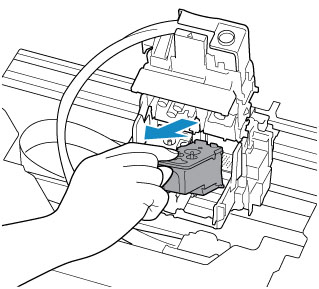
นำหัวพิมพ์ออกมา
ข้อสำคัญ-
หยิบจับหัวพิมพ์ด้วยความระมัดระวัง อย่าให้เลอะเสื้อผ้าหรือพื้นที่โดยรอบ
-
ทิ้งหัวพิมพ์ที่ถอดออกมาตามกฎและข้อกำหนดของการทิ้งอุปกรณ์สิ้นเปลืองในพื้นที่
-
-
เตรียมหัวพิมพ์ใหม่
-
นำหัวพิมพ์ใหม่ออกจากบรรจุภัณฑ์ และเอาเทปป้องกันออก (E) อย่างเบามือ
ติดตั้งหัวพิมพ์ C (สี) ลงในตัวยึดหัวพิมพ์ทางด้านซ้าย และหัวพิมพ์ B (สีดำ) ลงในตัวยึดหัวพิมพ์ทางด้านขวา ตรวจสอบให้แน่ใจว่าป้ายชื่อและการติดตั้งหัวพิมพ์ถูกต้อง

-
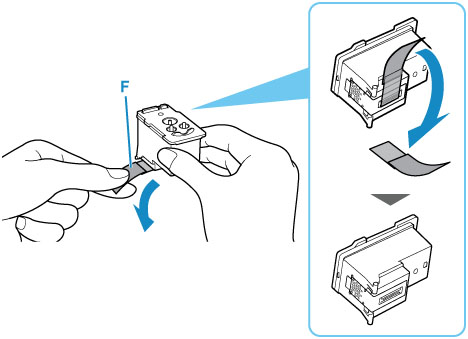
ดึงเทปป้องกัน (F) ออกอย่างเบามือ
ข้อสำคัญ-
อย่าติดป้ายชื่อและเทปป้องกันกลับเข้าไปหลังจากแกะออก ทิ้งชิ้นส่วนตามกฎและข้อกำหนดการทิ้งอุปกรณ์สิ้นเปลืองในพื้นที่
-
ห้ามสัมผัสแผงสัมผัสทางไฟฟ้าหรือหัวฉีดบนหัวพิมพ์ เครื่องพิมพ์อาจไม่สามารถพิมพ์งานได้ถูกต้องหากสัมผัสบริเวณดังกล่าว
-
-
ติดตั้งหัวพิมพ์
-
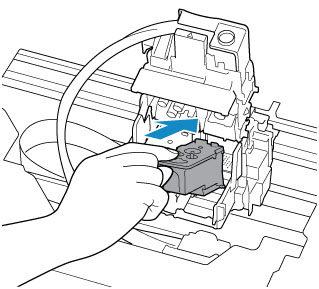
ใส่หัวพิมพ์ใหม่ในตัวยึดหัวพิมพ์
-
ปิดฝาครอบล็อกหัวพิมพ์ เพื่อล็อกหัวพิมพ์ให้อยู่ในตำแหน่ง
กดฝาครอบล็อกหัวพิมพ์ลงจนกระทั่งล็อกเข้าที่

-
-
กดปุ่มเชื่อม
 ข้อสำคัญ
-
ดันปุ่มเชื่อมลงจนกระทั่งล็อกเข้าที่ เครื่องพิมพ์อาจไม่พิมพ์
-
ตรวจสอบว่าปุ่มเชื่อมทั้งด้านซ้ายและด้านขวาถูกดันลงแล้ว
-
หากทั้งหัวพิมพ์ C และหัวพิมพ์ B ไม่ได้รับการติดตั้ง เครื่องพิมพ์ไม่สามารถพิมพ์ได้ ตรวจสอบให้แน่ใจว่าติดตั้งหัวพิมพ์ทั้งสองแล้ว
-
-
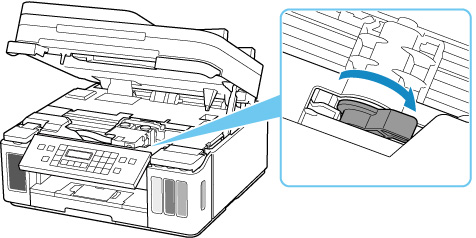
หันคานปิดเปิดหมึกไปทางขวา
-
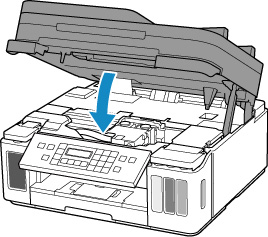
ปิดหน่วยการสแกน/ฝาครอบอย่างเบามือ
 หมายเหตุ
-
หากข้อความแสดงข้อผิดพลาดแสดงขึ้นบน LCD (จอภาพผลึกเหลว) หลังจากปิดหน่วยการสแกน/ฝาครอบแล้ว ให้ดำเนินการที่เหมาะสม
-
เครื่องพิมพ์จะเริ่มทำความสะอาดหัวพิมพ์โดยอัตโนมัติ ห้ามดำเนินการอื่นใดจนกระทั่งเครื่องพิมพ์เสร็จสิ้นการทำความสะอาดหัวพิมพ์
-
หากการจัดตำแหน่งหัวพิมพ์ไม่ถูกต้อง ซึ่งจะเห็นได้จากเส้นที่พิมพ์ออกมาไม่ตรงหรือลักษณะที่คล้ายกัน ให้ ปรับตำแหน่งหัวพิมพ์
-
เครื่องพิมพ์อาจเกิดเสียงรบกวนในระหว่างการดำเนินการ
-
