
 Kolory są nieczytelne

Pomimo tego, że nieco powietrza może się dostawać do przewodu atramentu, nie jest to nieprawidłowe zjawisko. Jeśli test wzoru dysz jest drukowany poprawnie, problem nie występuje.
-
Kwestia 1 Upewnij się, że przycisk połączenia nie jest uniesiony.
Dociśnij pokrywę blokującą głowicy drukującej, aby upewnić się, że głowice drukujące są zainstalowane prawidłowo.
Następnie dociśnij przyciski połączenia mocno do końca.
 Ważne
Ważne-
Zdejmij pomarańczową etykietę i taśmę ochronną z głowicy drukującej, aby ją zainstalować.
-
-
Kwestia 2 Sprawdź pozostały poziom atramentu.
Gdy atrament w zbiorniku z atramentem wyczerpie się, należy go uzupełnić.
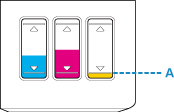
Jeśli poziom pozostałego atramentu jest poniżej dolnej linii limitu (A), uzupełnij zbiornik atramentem odpowiedniego koloru.
 Uwaga
Uwaga-
Kolory na wydruku nie odpowiadają kolorom na ekranie. Wynika to z fundamentalnych różnic w sposobie wytwarzania kolorów. Sposób wyświetlania kolorów na ekranie zależy również od ich ustawień oraz różnic w otoczeniu. W związku z tym, kolory wydruku mogą się różnić od tych na ekranie.
-
-
Kwestia 3 Czy dysze głowicy drukującej są zatkane?
Wydrukuj deseń testu dysz i upewnij się, że atrament normalnie wypływa.
Szczegółowe informacje o drukowaniu deseniu sprawdzania dysz oraz o czyszczeniu głowicy drukująceji dokładnym czyszczeniu głowicy drukującej można znaleźć w części Jeśli wydruk jest blady lub nierównomierny.
-
Czynność 1 Wydrukuj test wzoru dysz głowicy drukującej.
Sprawdź wydrukowany deseń testu dysz.
-
Za pomocą drukarki
-
Za pomocą komputera
-
W przypadku systemu Windows:
-
W przypadku systemu macOS:
-
Jeśli deseń nie jest wydrukowany poprawnie, przejdź do następnego kroku.
-
-
Czynność 2 Wyczyść głowicę drukującą.
Po wyczyszczeniu głowicy drukującej wydrukuj i przeanalizuj deseń testu dysz.
-
Za pomocą drukarki
-
Za pomocą komputera
-
W przypadku systemu Windows:
-
W przypadku systemu macOS:
-
Jeśli wynik nie poprawi się, ponownie wyczyść głowicę drukującą.
Jeśli to nie przyniesie rezultatu, przejdź do następnego punktu.
-
-
Czynność 3 Przeprowadź dokładne czyszczenie głowicy drukującej.
Po dokładnym czyszczeniu głowicy drukującej wydrukuj i przeanalizuj deseń testu dysz.
-
Za pomocą drukarki
-
Za pomocą komputera
-
W przypadku systemu Windows:
-
W przypadku systemu macOS:
-
Jeśli wynik się nie poprawi, wyłącz drukarkę, odczekaj ponad 24 godziny i przejdź do następnego kroku.
-
-
Czynność 4 Ponownie przeprowadź dokładne czyszczenie głowicy drukującej.
Po ponownym dokładnym czyszczeniu głowicy drukującej wydrukuj i przeanalizuj deseń testu dysz.
Jeśli to nie przyniesie rezultatu, przejdź do następnego punktu.
-
Czynność 5 Wykonaj przepłukanie atramentem.
Po wykonaniu przepłukiwania atramentem wydrukuj i przeanalizuj deseń testu dysz.
Sekwens atramentem zużywa dużą ilość atramentu. Częste wykonywanie sekwensu atramentem może szybko zużywać atrament, więc zaleca się jego przeprowadzanie tylko w razie potrzeby.
Jeśli wzór testu dysz nie jest wydrukowany poprawnie nawet po przepłukiwaniu atramentem, sprawdź stan instalacji głowicy drukującej.
-
