
Drukāšana no datora vai viedtālruņa ar Google Cloud Print
Kad nosūtāt drukas datus ar Google Cloud Print, printeris saņem drukas datus un automātiski veic drukāšanu.
Drukājot no viedtālruņa, planšetdatora, datora vai citas ārējās iekārtas ar Google Cloud Print, vispirms ievietojiet printerī papīru.
Google Cloud Print lietotāji var drukāt, izmantojot kādu no divām tālāk norādītajām metodēm.
-
Drukāšana, izmantojot internetu
Ir nepieciešams interneta savienojums ar printeri.
-
Drukāšana, neizmantojot internetu
Nepieciešams lokālā tīkla savienojums ar printeri vai printera tiešā bezvadu savienojuma iespējošana. Ir jāiespējo iestatījums Bonjour printerī.
 Piezīme
-
Atkarībā no sakaru statusa drukas datu izdrukāšana var aizņemt ilgāku laiku vai printeris var nesaņemt drukas datus.
-
Drukājot ar Google Cloud Print, drukāšana var tikt atcelta atkarībā no printera statusa, piemēram, ja printeris tiek lietots vai radusies kļūda. Lai atsāktu drukāšanu, pārbaudiet printera statusu un atkal drukājiet ar Google Cloud Print.
-
Drukas iestatījumiem:
-
Atkarībā no atlasītā materiāla veida vai papīra lieluma drukāšana var tikt veikta tikai uz vienas puses pat tad, ja ir atlasīta divpusēja drukāšana.
-
Atkarībā no atlasītā materiāla veida vai papīra lieluma apmale var tikt drukāta pat tad, ja ir atlasīta drukāšana bez apmalēm.
-
Drukas rezultāti var atšķirties no drukas attēla atkarībā no drukas datiem.
-
Atkarībā no ierīces, kas nosūta drukas datus, varat neatlasīt drukas iestatījumus, nosūtot drukas datus ar pakalpojumu Google Cloud Print.
-
Drukas datu sūtīšana, izmantojot internetu
Šajā sadaļā aprakstīta darbība, kas jāveic, lai nosūtītu drukas datus no Google Chrome pārlūkprogrammas datorā. Darbība atšķiras atkarībā no ierīces, lietojumprogrammām vai pakalpojumiem.
 Svarīgi!
-
Lai sūtītu drukas datus, izmantojot internetu, nepieciešams interneta savienojums ar printeri. Par savienojumu ar internetu tiek piemērota maksa.
-
Pārbaudiet, vai printeris ir ieslēgts.
Piezīme-
Ja ir iespējota printera automātiskās ieslēgšanas funkcija, printeris pēc drukas datu saņemšanas tiek ieslēgts automātiski.
-
-
Atveriet tīmekļa pārlūkprogrammu Google Chrome savā datorā.
-
Atlasiet Pierakstīties pakalpojumā Chrome (Sign in to Chrome) no jūsu vārda vai
 (lietotāja ikona) ekrāna augšēja labajā stūrī.
 -
Reģistrējieties savā Google kontā.
-
No izvēlnes
 (izvēlne Pielāgot un kontrolēt Google Chrome (Customize and control Google Chrome)) atlasiet Drukāt... (Print...).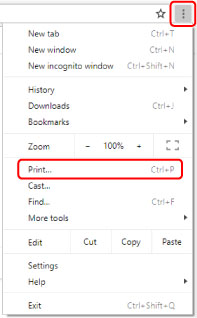
-
Atlasiet Mainīt... (Change...) blakus sadaļai Galamērķis (Destination).
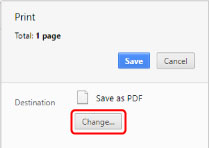
-
No pakalpojumā Google Cloud Print reģistrētajiem printeriem izvēlieties sava modeļa nosaukumu.
-
Atlasiet Drukāt (Print).
Kad sagatavošanās drukāšanai pakalpojumā Google Cloud Print ir pabeigta, printeris saņem drukas datus un automātiski veic drukāšanu.
Ja vēlaties nekavējoties drukāt no Google Cloud Print
Ja printeris nevar saņemt drukas datus vai vēlaties sākt drukāt nekavējoties, varat pārbaudīt, vai pakalpojumā Google Cloud Print ir drukas darbs, un sākt drukāt manuāli.
Izpildiet zemāk norādītās darbības.
-
Nospiediet pogu Iestatīšana (Setup).
Tiek parādīts ekrāns Iestatīšanas izvēlne (Setup menu).
-
Izmantojiet pogu

 , lai atlasītu Tīmekļa pak. piepras. (Web service inquiry), un pēc tam nospiediet pogu Labi (OK).Piezīme
-
Ja ekrānā Iestatīšanas izvēlne (Setup menu) iespēja Tīmekļa pak. piepras. (Web service inquiry) netiek paradīta, iespējams, ka printeris nav reģistrēts pakalpojumā Google Cloud Print.
Pārliecinieties, vai printeris ir reģistrēts pakalpojumā Google Cloud Print.
-
-
Izmantojiet pogu
, lai atlasītu GoogleCloudPrint, un pēc tam nospiediet pogu Labi (OK). -
Kad tiek parādīts paziņojums Veido savien. ar serv.; drukāšana sākas, ja ir drukāšanas dati (Connecting to server; printing starts if there is print data), nospiediet pogu Labi (OK).
Ja pieejami drukas dati, printeris saņem drukas datus un veic drukāšanu.
Ja nav drukas datu, LCD ekrānā tiek parādīts ziņojums Nav datu (No data), un printeris pārslēdzas atpakaļ gaidstāves režīmā.
Drukas datu sūtīšana, neizmantojot internetu
Šajā sadaļā aprakstīta darbība, kas jāveic, lai nosūtītu drukas datus no Google Chrome pārlūkprogrammas datorā. Darbība atšķiras atkarībā no ierīces, lietojumprogrammām vai pakalpojumiem.
Svarīgi!
-
Nepieciešams lokālā tīkla savienojums ar printeri vai printera tiešā bezvadu savienojuma iespējošana.
-
Pārbaudiet, vai printeris ir ieslēgts.
Piezīme-
Ja ir iespējota printera automātiskās ieslēgšanas funkcija, printeris pēc drukas datu saņemšanas tiek ieslēgts automātiski.
-
-
Atveriet tīmekļa pārlūkprogrammu Google Chrome savā datorā.
-
Atlasiet Pierakstīties pakalpojumā Chrome (Sign in to Chrome) no jūsu vārda vai
(lietotāja ikona) ekrāna augšēja labajā stūrī. -
Reģistrējieties savā Google kontā.
-
No izvēlnes
(izvēlne Pielāgot un kontrolēt Google Chrome (Customize and control Google Chrome)) atlasiet Drukāt... (Print...). -
Atlasiet Mainīt... (Change...) blakus sadaļai Galamērķis (Destination).
-
Atlasiet sava modeļa nosaukumu sadaļā Lokālie galamērķi.
-
Atlasiet Drukāt (Print).
Kad sagatavošanās drukāšanai pakalpojumā Google Cloud Print ir pabeigta, printeris saņem drukas datus un automātiski veic drukāšanu.
