Wydruki są puste, pokryte smugami lub rozmyte, kolory są nieprawidłowe lub rozmazane, występują paski lub linie
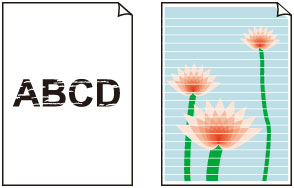

Odrobina powietrza w przewodzie atramentu nie powoduje awarii. Problem nie występuje, jeśli deseń testu dysz jest wydrukowany prawidłowo.
-
Kwestia 1 Upewnij się, że przycisk połączenia nie jest uniesiony.
Dociśnij pokrywę blokującą głowicy drukującej, aby upewnić się, że głowice drukujące są zainstalowane prawidłowo.
Następnie dociśnij przyciski połączenia mocno do końca.
 Ważne
Ważne-
Zdejmij pomarańczową etykietę i taśmę ochronną z głowicy drukującej, aby ją zainstalować.
-
-
Kwestia 2 Sprawdź ustawienia papieru i jakości wydruku.
-
Kwestia 3 Wydrukuj deseń testu dysz i wyczyść głowicę drukującą, jeśli to konieczne.
-
Krok 1 Wydrukuj test wzoru dysz głowicy drukującej.
Jeśli wzór nie jest drukowany prawidłowo, sprawdź, czy zbiornik z atramentem koloru powodującego problem jest pusty.
Jeśli zbiornik z atramentem nie jest pusty, przejdź do następnego kroku.
-
Krok 2 Sprawdź wydrukowany wzór testu dysz.
-
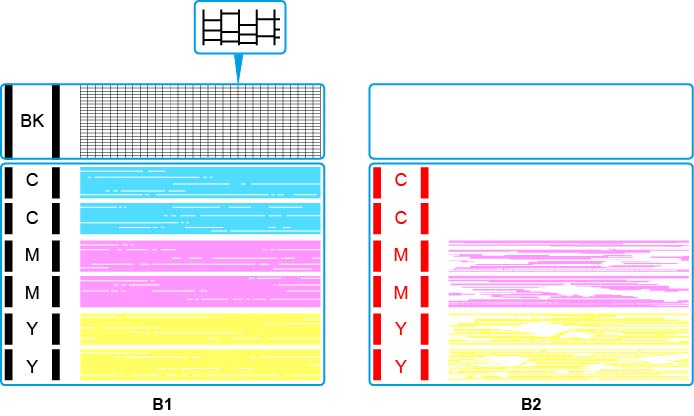
Jeśli wzór sprawdzania dyszy jest podobny do B1:
Jeśli wzór sprawdzania dyszy jest podobny do B2:
-
 Uwaga
Uwaga-
Aby uzyskać szczegółowe informacje o drukowaniu wzoru sprawdzania dysz.
-
W przypadku systemu Windows:
-
W przypadku systemu macOS:
-
-
-
-
Krok 3 Wyczyść głowicę drukującą.
Po wyczyszczeniu głowicy drukującej wydrukuj i przeanalizuj deseń testu dysz.
-
W przypadku systemu Windows:
-
W przypadku systemu macOS:
Jeśli to nie przyniesie rezultatu, przejdź do następnego punktu.
-
-
Krok 4 Wyczyść ponownie głowicę drukującą.
Po ponownym wyczyszczeniu głowicy drukującej wydrukuj i przeanalizuj deseń testu dysz.
Jeśli to nie przyniesie rezultatu, przejdź do następnego punktu.
-
Kork 5 Przeprowadź dokładne czyszczenie głowicy drukującej.
Po dokładnym czyszczeniu głowicy drukującej wydrukuj i przeanalizuj deseń testu dysz.
-
W przypadku systemu Windows:
-
W przypadku systemu macOS:
Jeśli wynik się nie poprawi, wyłącz drukarkę, odczekaj ponad 24 godziny, nie odłączając jej od zasilania, i przejdź do następnego kroku.
-
-
Krok 6 Ponownie przeprowadź dokładne czyszczenie głowicy drukującej.
Po ponownym dokładnym czyszczeniu głowicy drukującej wydrukuj i przeanalizuj deseń testu dysz.
-
W przypadku systemu Windows:
-
W przypadku systemu macOS:
Jeśli to nie przyniesie rezultatu, przejdź do następnego punktu kontrolnego.
-
Kwestia 4 Wykonaj przepłukanie atramentem.
- Jak przeprowadzać przepłukanie atramentem.
Jeśli wykonanie płukania atramentu nie poprawi wyników drukowania wzoru sprawdzania dysz, rozwiązaniem może być wymiana głowicy drukującej.
Szczegółowe informacje dostępne są tutaj.
Uwaga
-
Aby zminimalizować problemy z obrazem, zalecamy drukowanie raz w tygodniu.
Kwestia 5 Jeśli używasz papieru, na którym można drukować tylko po jednej stronie, sprawdź, która strona jest przeznaczona do zadrukowania.
Wydruk wykonany na złej stronie może być nieczytelny lub być obniżonej jakości.
Jeśli ładujesz papier do tylnej tacy, włóż papier stroną do zadrukowania skierowaną do góry. Jeśli ładujesz papier do kasety, włóż papier stroną do zadrukowania skierowaną do dołu.
Szczegółowe informacje dotyczące strony do zadrukowania można znaleźć w instrukcji obsługi dostarczonej z papierem.
-
W przypadku kopiowania patrz także poniższe sekcje:
-
Kwestia 6 Czy płyta szklana nie jest zabrudzona?
Wyczyść płytę szklaną.
-
Kwestia 7 Upewnij się, że oryginał został prawidłowo umieszczony na płycie.
Czy oryginał został umieszczony na płycie stroną przeznaczoną do skopiowania skierowaną do dołu?
-
Kwestia 8 Czy źródłem kopiowania jest papier zadrukowany na drukarce?
Jeśli jako oryginału użyto wydruku wykonanego za pomocą tej drukarki, w zależności od stanu oryginału jakość druku może być gorsza.
Wykonaj wydruk ponownie z komputera, jeżeli to możliwe.
-
Uwaga
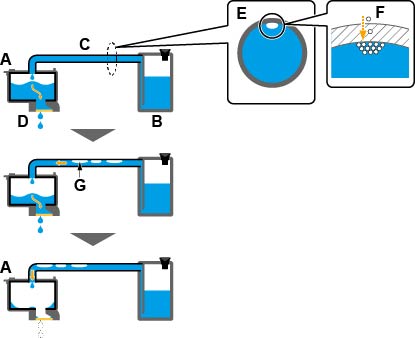
- Powietrze może w sposób naturalny dostawać się do głowicy drukującej (A), która podaje atrament, oraz do przewodu (C), który łączy ją ze zbiornikiem z atramentem (B).Jeśli to powietrze zostanie przeniesione do głowicy i nagromadzi się w niej, podawanie atramentu (D) może być utrudnione.
- Przekrój przewodu (E) pokazuje, że do środka dostaje się niewielka ilość powietrza (F).Ta bardzo mała ilość powietrza jest przenoszona razem z atramentem podczas drukowania i nie wpływa na wynik. Jeśli jednak drukarka nie jest używana przez dłuższy czas, powstają duże pęcherzyki powietrza (G).Duże pęcherzyki powietrza są transportowane do głowicy drukującej. Gdy ilość powietrza wewnątrz głowicy drukującej (A) wzrośnie do określonego poziomu, przepływ atramentu zostaje ograniczony. Powoduje to rozmyte obrazy lub wysuwanie pustych stron.