
 Installering av MP Drivers mislyktes (Windows)

- Hvis installeringen ikke starter når du setter inn installerings-CD-ROM-en:
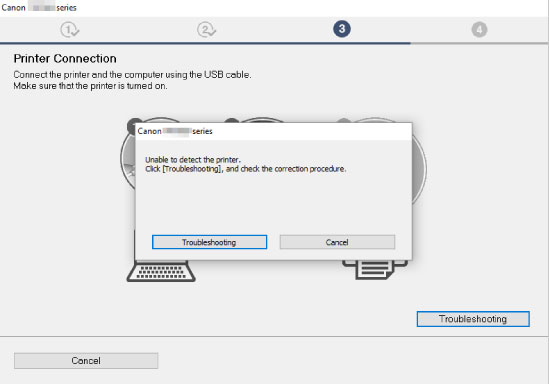
- Hvis du ikke kommer videre fra Skrivertilkobling (Printer Connection)-skjermbildet:
- Andre situasjoner:
Hvis installeringen ikke starter når du setter inn installerings-CD-ROM-en:
Følg instruksjonene under for å starte installeringen.
-
Angi følgende innstillinger.
-
I Windows 10 klikker du på Start > Filutforsker (File Explorer), og deretter klikker du på Denne PC-en (This PC) fra listen til venstre.
-
I Windows 8.1 velger du ikonet Utforsker (Explorer) i oppgavelinjen (Taskbar) på skrivebordet (Desktop), og velger så Denne PC-en (This PC) i listen til venstre.
-
I Windows 7 klikker du på Start og deretter på Datamaskin (Computer).
-
-
Dobbeltklikk på
 CD-ROM-ikonet i vinduet som vises.
Hvis innholdet til CD-ROM-en vises, dobbeltklikker du på Msetup4.exe.
Hvis du ikke kan installere MP Drivers med installerings-CD-ROM-en, kan du installere fra nettstedet til Canon.
 Merk
Merk
-
Hvis CD-ROM-ikonet ikke vises, prøver du følgende:
-
Ta CD-ROM-en ut av datamaskinen, og sett den deretter inn igjen.
-
Start datamaskinen på nytt.
Hvis ikonet fremdeles ikke vises, prøver du en annen disk og ser om den vises. Hvis den vises, har det oppstått et problem med installerings-CD-ROM-en. Kontakt det nærmeste Canon-servicesenteret for å be om en reparasjon.
-
Hvis du ikke kommer videre fra Skrivertilkobling (Printer Connection)-skjermbildet:
Andre situasjoner:
Hvis MP Drivers ikke er installert riktig, avinstallerer du MP Drivers, starter datamaskinen på nytt og installerer deretter MP Drivers på nytt.
Installer MP Drivers på nytt med installerings-CD-ROM-en, eller installer fra nettstedet til Canon.
Merk
-
Hvis installeringsprogrammet stoppet på grunn av en Windows-feil, kan det hende at Windows-operasjonen er ustabil, og du kan kanskje ikke installere driverne. Start datamaskinen på nytt, og installer deretter driverne på nytt.
