
 Neizdevās instalēt MP Drivers (Windows)

- Ja instalācija nesākas, ievietojot uzstādīšanas kompaktdisku:
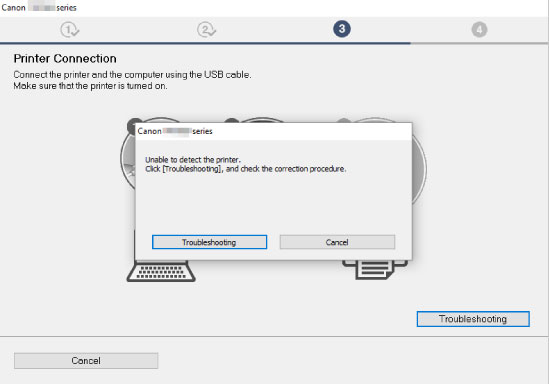
- Ja neizdodas tikt tālāk par ekrānu Printera pievienošana (Printer Connection):
- Citi gadījumi:
Ja instalācija nesākas, ievietojot uzstādīšanas kompaktdisku:
Izpildiet tālāk norādītās instrukcijas, lai sāktu instalāciju.
-
Veiciet šādus iestatījumus.
-
Operētājsistēmā Windows 10 noklikšķiniet uz pogas Sākums (Start) > Failu pārlūks (File Explorer) un pēc tam kreisajā pusē esošajā sarakstā noklikšķiniet uz Šis dators (This PC).
-
Operētājsistēmā Windows 8.1 atlasiet ikonu Pārlūks (Explorer) Darbvirsmas (Desktop) sadaļā Uzdevumjosla (Taskbar) un pēc tam kreisajā pusē esošajā sarakstā atlasiet Šis dators (This PC).
-
Operētājsistēmā Windows 7 noklikšķiniet uz Sākt (Start) un pēc tam noklikšķiniet uz Dators (Computer).
-
-
Parādītajā logā veiciet dubultklikšķi uz kompaktdiska ikonas
 .
.Ja tiek parādīts kompaktdiska saturs, veiciet dubultklikšķi uz Msetup4.exe.
Ja nevarat instalēt MP Drivers, izmantojot uzstādīšanas kompaktdisku, instalējiet to no tīmekļa vietnes Canon.
 Piezīme
-
Ja darbvirsmā neparādās kompaktdiska ikona, rīkojieties šādi:
-
Izņemiet kompaktdisku no datora un ievietojiet to vēlreiz.
-
Restartējiet datoru.
Ja ikona joprojām neparādās, izmēģiniet citu disku un pārbaudiet, vai tas parādās. Ja tas parādās, problēma ir saistīta ar uzstādīšanas kompaktdisku. Sazinieties ar tuvāko Canon apkalpošanas centru, lai pieprasītu remontu.
-
Ja neizdodas tikt tālāk par ekrānu Printera pievienošana (Printer Connection):
Citi gadījumi:
Ja MP Drivers nav instalēti pareizi, atinstalējiet tos, pārstartējiet datoru un pēc tam vēlreiz instalējiet MP Drivers.
Vēlreiz instalējiet MP Drivers, izmantojot uzstādīšanas kompaktdisku, vai instalējiet to no tīmekļa vietnes Canon.
Piezīme
-
Ja instalēšanas programma tika pārtraukta Windows kļūdas dēļ, iespējams, Windows darbība nav stabila un draiverus instalēt nevarēs. Restartējiet datoru un pēc atkārtoti instalējiet draiverus.
