
Kopioiden tekeminen
Tässä osiossa kuvataan kopioinnin perusmenetelmä.
-
Paina KOPIO (COPY)-painiketta.
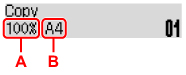
Kopioinnin valmiusnäyttö avautuu.
-
Tarkista sivukoko (B) ja suurennus (A).
 Huomautus
-
Kun haluat muuttaa sivukokoa, suurennusta tai muita asetuksia tai tarkistaa asetukset, paina VALIKKO (MENU)-painiketta ja tuo sitten haluttu asetus näkyviin

 -painikkeella.
 -
Voit palauttaa suurennuksen tasolle 100 % painamalla KOPIO (COPY)-painiketta.
-
-
Määritä kopioiden määrä
-painikkeella. -
Paina värikopiointia varten Väri (Color) -painiketta ja mustavalkokopiointia varten Musta (Black) -painiketta.
Tulostin käynnistää kopioinnin.
Poista tasolle asetettu alkuperäinen, kun kopiointi on päättynyt.
 Tärkeää
-
Älä avaa asiakirjakantta tai poista alkuperäiskappaletta tasolta, jos näytössä näkyy Skann... (Scanning...).
Huomautus-
Voit peruuttaa kopioinnin painamalla Pysäytä (Stop) -painiketta.
-
Voit lisätä kopiointityön tulostuksen aikana.
-
Kopiointityön lisääminen (Varaa kopio)
Voit lisätä kopiointityön tulostuksen aikana (Varaa kopio).
Alla esitetyn kaltainen näyttö tulee näkyviin, kun lisäät kopiointityön tulostuksen aikana.

Aseta alkuperäinen asiakirja tasolle ja paina samaa painiketta kuin mitä painoit viimeksi (Väri (Color)-painiketta tai Musta (Black)-painiketta).
Tärkeää
-
Kun asetat alkuperäisen asiakirjan tasolle, avaa ja sulje asiakirjakansi varovasti.
Huomautus
-
Jos Tulostuslaatu (Print quality)-asetukseksi on valittu Korkea (High), kopiointityötä ei voi lisätä.
-
Kun lisäät kopiointityön, kopioiden määrää tai asetuksia, kuten sivukokoa tai tulostusmateriaalia, ei voi muuttaa.
-
Jos painat Pysäytä (Stop)-painiketta, kun kopiointityön lisääminen on käynnissä, näkyviin tulee kopiointityön peruutusmenetelmän valintanäyttö. Voit peruuttaa kaikkien skannattujen tietojen kopioinnin valitsemalla Peruuta kaikki tall. (Cancel all reserv.) ja painamalla sitten OK-painiketta. Voit peruuttaa viimeisen kopiointityön valitsemalla Peruuta viim. tall. (Cancel last reserv.) ja painamalla sitten OK-painiketta.
-
Jos yrität lisätä liian monta sivua käsittävän asiakirjan kopiointityöhön, LCD-näyttöön tulee ilmoitus Muisti on täynnä. (Memory is full). Paina OK -painiketta ja odota hetki. Yritä sitten kopiointia uudelleen.
-
Jos LCD-näyttöön tulee skannauksen aikana ilmoitus Yritä uudelleen (Try again), paina OK-painiketta ja peruuta sitten kopiointi painamalla Pysäytä (Stop)-painiketta. Tämän jälkeen voit kopioida kopioimatta jääneet asiakirjat.
