
 Yazıcı Sürücüsü Yüklemesi Başarısız (Windows)

- Kurulum CD-ROM'unu taktığınızda yükleme başlamazsa:
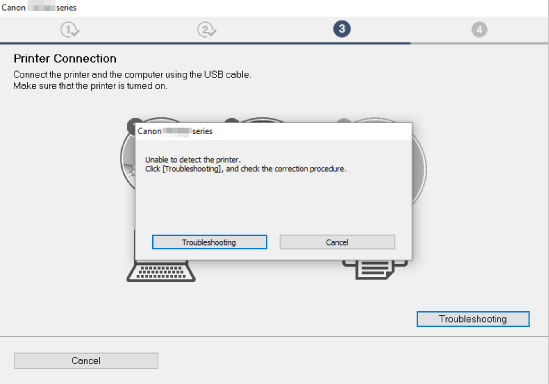
- Yazıcı Bağlantısı (Printer Connection) ekranını geçemiyorsanız:
- Diğer durumlar:
Kurulum CD-ROM'unu taktığınızda yükleme başlamazsa:
Yüklemeyi başlatmak için yönergeleri uygulayın.
-
Aşağıdaki ayarları yapın.
-
Windows 10'da, Başlat (Start) > Dosya Gezgini (File Explorer) ve ardından soldaki listeden Bu Bilgisayar (This PC) öğesini tıklatın.
-
Windows 8.1'de, Masaüstü (Desktop) üzerinde Görev Çubuğu (Taskbar) bölümündeki Gezgin (Explorer) simgesini seçin ve ardından soldaki listeden Bu bilgisayar (This PC) öğesini seçin.
-
Windows 7'de Başlat (Start) öğesini ve ardından Bilgisayar (Computer) öğesini tıklatın.
-
-
Görünen penceredeki
 CD-ROM simgesini çift tıklatın.
CD-ROM'un içeriği görüntülenirse, Msetup4.exe öğesini çift tıklatın.
Yazıcı Sürücüsünü Kurulum CD-ROM'u ile yükleyemiyorsanız, Canon web sitesinden yükleyin.
 Not
Not
-
CD-ROM simgesi görünmüyorsa, aşağıdaki işlemleri deneyin:
-
CD-ROM'u bilgisayarınızdan çıkarın ve tekrar takın.
-
Bilgisayarınızı yeniden başlatın.
Simge hâlâ görünmüyorsa, farklı bir disk deneyerek simgenin görünüp görünmediğine bakın. Diğer diskler görünüyorsa, Kurulum CD-ROM'u ile ilgili bir sorun vardır. Onarım talep etmek için en yakındaki Canon servis merkezinize başvurun.
-
Yazıcı Bağlantısı (Printer Connection) ekranını geçemiyorsanız:
Diğer durumlar:
Yazıcı Sürücüsü düzgün yüklenmemişse, Yazıcı Sürücüsünü kaldırın, bilgisayarınızı yeniden başlatın ve ardından Yazıcı Sürücüsünü yeniden yükleyin.
Yazıcı Sürücüsünü Kurulum CD-ROM'u ile veya Canon web sitesinden yeniden yükleyin.
Not
-
Yükleyici bir Windows hatası nedeniyle işlemi durdurulursa, Windows işlemi doğru çalışmıyor olabilir ve sürücüyü yüklemeniz mümkün olmayabilir. Bilgisayarı yeniden başlatın ve ardından sürücüleri yeniden yükleyin.
