
A nyomtató szállítása
Ha költözéskor vagy javításkor szállítania kell a nyomtatót, ügyeljen a következőkre.
 Fontos
-
A tintatartályból nem lehet kivenni a tintát.
-
Ellenőrizze, hogy a tartálysapka teljesen a helyére került-e. Ha a tintatartályfedél nem zár tökéletesen, akkor igazítsa a helyére tartálysapkát.
-
Készítse elő szállításra a nyomtatót, de ne vegye ki belőle a nyomtatófejet. Ez esetben a nyomtató automatikusan védősapkát helyez a nyomtatófejre, hogy megakadályozza a kiszáradását.
-
Ne vegye ki a nyomtatófejet. mert kifolyhat a tinta.
-
Ha a tinta beszennyezi a nyomtató belsejét, akkor puha, vízzel megnedvesített törlőkendővel törölje ki a foltokat.
-
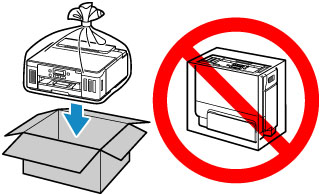
A nyomtató szállításakor tegye a nyomtatót nejlonzacskóba, hogy ne folyjon ki a tinta.
-
Csomagolja a nyomtatót egy erős dobozba úgy, hogy a nyomtató alsó fele nézzen lefelé; gondoskodjon a biztonságos szállításhoz szükséges elegendő védőanyagról.
-
Ne döntse meg a nyomtatót, mert kifolyhat a tinta.
-
Ha egy szállítócég végzi a nyomtató szállítását, jelölje meg a nyomtató dobozát „EZ A FELSŐ OLDAL” felirattal, hogy mindig a nyomtató alsó fele nézzen lefelé. Helyezze el a „TÖRÉKENY” vagy az „ÓVATOSAN KEZELENDŐ” feliratot is.
-
Óvatosan bánjon vele, és ügyeljen arra, hogy a doboz vízszintes maradjon és NE forduljon fel vagy az oldalára, mert tönkremehet a nyomtató és kifolyhat a tinta a nyomtatóban.
-
Nyomja meg a Beállítások (Setup) gombot, a

 gombbal jelölje ki a Karbantartás (Maintenance) elemet, és nyomja meg az OK gombot.
 -
A
gombbal jelölje ki a Szállítási üzemmód (Transport mode) elemet, majd nyomja meg az OK gombot. -
A
gombbal jelölje ki az Igen (Yes) elemet, majd nyomja meg az OK gombot.Ha nem szeretne szállítási üzemmódba kerülni, akkor a Nem (No) elemet válassza.
 Megjegyzés
-
Amikor belép a szállítási üzemmódba, és folytatja az eljárást, a készülék automatikusan kikapcsolódik.
-
-
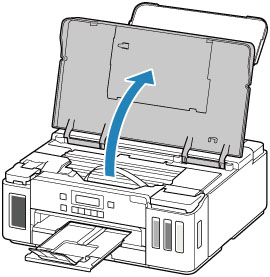
Nyissa fel a felső fedelet.
 Fontos
-
Ne nyúljon a csövekhez és nyomtató egyéb belső részeihez. Ez a nyomtató hibájához vezethet.
-
-
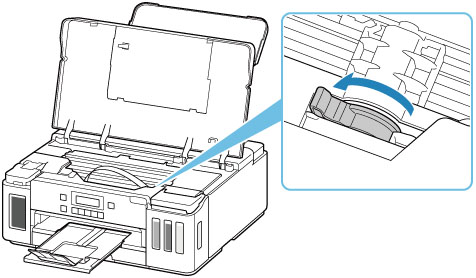
Fordítsa balra a tintaszelep karját.
 Fontos
-
A nyomtató belseje beszennyeződhet tintával. Vigyázzon, nehogy piszkos legyen a ruhája és a keze.
-
-
Csukja le óvatosan a felső fedelet.
A nyomtató ki lett kapcsolva.
-
Ellenőrizze, hogy kialudt-e a BE (ON) jelzőfény, majd húzza ki a tápkábelt a hálózati csatlakozóaljzatból.
Fontos-
Ne húzza ki a nyomtató kábelét, amíg a BE (ON) jelzőfény világít vagy villog, mert ezzel a nyomtató hibás működését vagy károsodását okozhatja, és használhatatlanná teheti a nyomtatót.
-
-
Nyissa fel újra a felső fedelet.
-
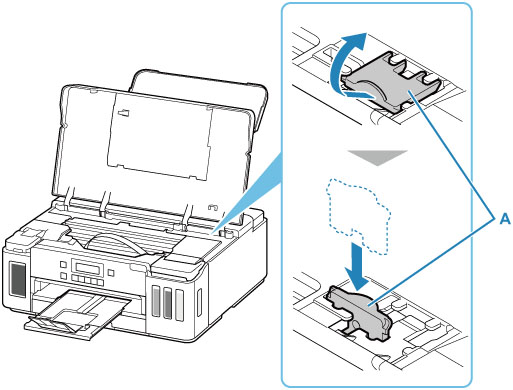
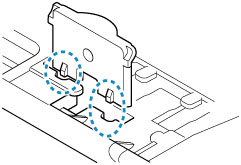
Vegye ki a kocsirögzítőt (A), és teljesen dugja bele a nyomtató oldalán található lyukba.
Húzza előre és felfelé a kocsirögzítőt, és tegye be változatlan tájolással.
 Megjegyzés
-
A kocsirögzítő behelyezésekor kiálló részeit igazítsa a nyomtatón található mélyedésekbe.
-
-
Csukja le óvatosan a felső fedelet.
-
Tolja be a papírgyűjtő tálca hosszabbítóját és a papírgyűjtő tálcát.
-
Tolja be a papírtámaszt, majd csukja be a hátsó tálca fedelét.
-
Húzza ki a nyomtatókábelt a számítógépből és a nyomtatóból, majd húzza ki a nyomtatóból a tápkábelt.
-
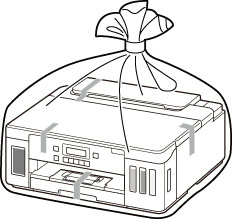
Ragasztószalag használatával rögzítse a nyomtató összes fedelét, hogy szállítás közben ki ne nyíljanak. Ezután helyezze a nyomtatót műanyag zsákba.
Csukja be és zárja le a zsák nyílását például ragasztószalaggal úgy, hogy ne folyhasson ki tinta.
-
A nyomtató becsomagolásakor helyezzen a dobozba a nyomtató széléhez ütődéstől védő anyagokat.
Fontos-
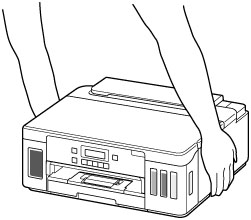
Javasoljuk, hogy a nyomtatót az ábrán bemutatott módon fogja meg és vigye másik helyre. Ha a kazettát fogja, az kieshet a nyomtatóból.
-
Fontos
-
A nyomtató szállítása után, távolítsa el a kocsirögzítőt, tegye vissza az eredeti helyére, fordítsa jobbra a tintaszelep karját, majd kapcsolja be a nyomtatót.
