
Az LCD és a kezelőpanel
Ha megnyomja a kezelőpanel Beállítások (Setup) gombját (A), akkor megjelenik a Beállítás menü (Setup menu) képernyő, amelyen megadhatja a nyomtató beállításait, és karbantartást hajthat végre.
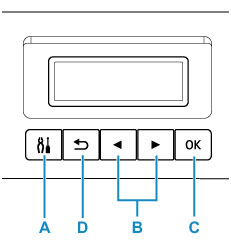
Menü és beállítás kiválasztása
Egy menüképernyőn vagy a beállítások képernyőjén a 
 gombbal (B) jelöljön ki egy elemet vagy lehetőséget, majd a művelet folytatásához nyomja meg az OK gombot (C).
Ha vissza szeretne térni a korábbi képernyőhöz, nyomja meg a Vissza (Back) gombot (D).
Példa: A beállítás módosítása a papírhorzsolódás megelőzése érdekében
-
Nyomja meg a Beállítások (Setup) gombot (A).
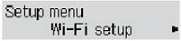
-
A
gombbal (B) jelölje ki az Eszközbeállítások (Device settings) elemet, majd nyomja meg az OK gombot (C).
-
Nyomja meg az OK gombot (C).

-
Nyomja meg az OK gombot (C).
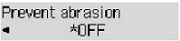
-
A
gombbal (B) módosítsa a beállítást, majd nyomja meg az OK gombot (C).
A hálózati állapot kijelzése
A készenléti képernyőn ikon jelzi a Wi-Fi beállítását és a hálózati állapotot.

Ha az LCD kijelzőn megjelenik a  ikon, az azt jelzi, hogy engedélyezve van a Wi-Fi, és a nyomtató csatlakozik a vezeték nélküli útválasztóhoz.
Az ikon a jel állapotának megfelelően változik.
 |
Jelerősség: 81% vagy nagyobb Gond nélkül használhatja a nyomtatót a Wi-Fi-n keresztül. |
 |
Jelerősség: 51% vagy nagyobb A hálózat állapotától függően problémák fordulhatnak elő, például az, hogy a nyomtató nem tud nyomtatni. Javasoljuk, hogy a nyomtatót a vezeték nélküli útválasztó közelében helyezze el. |
 |
Jelerősség: 50% vagy kisebb Problémák fordulhatnak elő, például az, hogy a nyomtató nem tud nyomtatni. A nyomtatót a vezeték nélküli útválasztó közelében helyezze el. |
 |
Engedélyezve van a Wi-Fi, de a nyomtató nem csatlakozik a vezeték nélküli útválasztóhoz. |
Ha az LCD kijelzőn megjelenik a  ikon, az azt jelzi, hogy engedélyezve van a vezetékes LAN.
 Megjegyzés
-
Ha le van tiltva a Wi-Fi, a vezetékes LAN hálózat vagy mindkettő, akkor nem jelenik meg a
ikon, a ikon, illetve egyikük sem.
