
 Instaliranje upravljačkog programa za pisač nije uspjelo (Windows)

- Ako se instalacija ne pokrene kad umetnete CD-ROM za postavu:
- Ako ne možete prijeći zaslon Povezivanje pisača (Printer Connection):
- Drugi slučajevi:
Ako se instalacija ne pokrene kad umetnete CD-ROM za postavu:
Slijedite upute u nastavku za pokretanje instalacije.
-
Izvršite sljedeće postavke.
-
U sustavu Windows 10 kliknite na gumb Start > Eksplorer za datoteke (File Explorer), a zatim kliknite na Ovo računalo (This PC) na popisu s lijeve strane.
-
U sustavu Windows 8.1 odaberite ikonu Eksplorer (Explorer) u Programskoj traci (Taskbar) na Radnoj površini (Desktop), a zatim odaberite Ovo računalo (This PC) na popisu s lijeve strane.
-
U sustavu Windows 7 kliknite Start, a zatim kliknite Računalo (Computer).
-
-
Dvaput kliknite na ikonu CD-ROM-a
 u prozoru koji se prikazuje.
Ako se pojavljuje sadržaj CD-ROM-a, dvaput kliknite Msetup4.exe.
Ako ne možete instalirati upravljački program pisača putem CD-ROM-a za postavu, instalirajte ga putem web-mjesta Canon.
 Napomena
-
Ako se ikona CD-ROM-a ne pojavljuje, pokušajte sljedeće:
-
Izvadite CD-ROM iz računala i ponovno ga umetnite.
-
Ponovno pokrenite računalo.
Ako se ikona i dalje ne pojavljuje, pokušajte vidjeti pojavljuje li se s drugim diskovima. Ako se pojavljuje, postoji problem s CD-ROM-om za postavu. Obratite se najbližem Canon servisnom centru i zatražite popravak.
-
Ako ne možete prijeći zaslon Povezivanje pisača (Printer Connection):
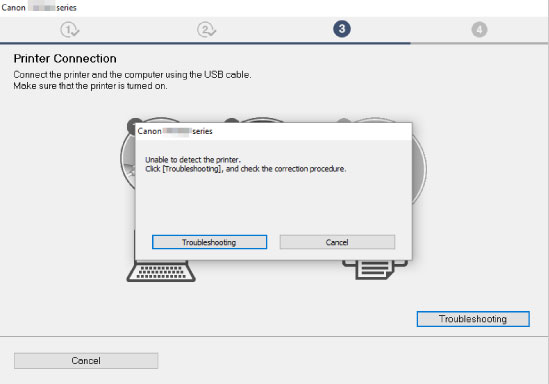
Drugi slučajevi:
Ako upravljački program pisača nije ispravno instaliran, deinstalirajte upravljački program pisača, ponovno pokrenite računalo i zatim ponovno instalirajte upravljački program pisača.
Ponovno instalirajte upravljački program pisača putem CD-ROM-a za postavu ili ga instalirajte s web-mjesta Canon.
Napomena
-
Ako se instalacijski program zaustavio zbog pogreške sustava Windows, rad sustava Windows možda je nestabilan i možda nećete moći instalirati upravljačke programe. Ponovo pokrenite računalo pa ponovno instalirajte upravljačke programe.
