
 Printeridraiverite installimine nurjus (Windows)

- Kui installimine ei alga seadistamise CD-ROM-i sisestamisel
- Kui ekraanilt Printeri ühendus (Printer Connection) ei saa edasi liikuda
- Muudel juhtudel
Kui installimine ei alga seadistamise CD-ROM-i sisestamisel
Järgige installimise alustamiseks alltoodud suuniseid.
-
Valige järgmised määrangud.
-
Operatsioonisüsteemis Windows 10 vajutage Käivita (Start) > File Explorer, seejärel klõpsake vasakul olevast loendist See arvuti (This PC).
-
Operatsioonisüsteemis Windows 8.1 valige töölaua (Desktop) tegumiribal (Taskbar) ikoon Explorer ja seejärel vasakpoolsest loendist See arvuti (This PC).
-
Klõpsake operatsioonisüsteemis Windows 7 nuppu Start ja seejärel nuppu Arvuti (Computer).
-
-
Topeltklõpsake kuvatavas aknas
 CD-ROM-i ikoonil.
Kui kuvatakse CD-ROM-i sisu, topeltklõpsake failil Msetup4.exe.
Kui printeridraiverit ei saa seadistamise CD-ROM-ilt installida, tehke seda Canoni veebisaidilt.
 Märkus
-
Kui CD-ROM-i ikooni ei kuvata, proovige järgmist.
-
Eemaldage CD-ROM arvutist, seejärel sisestage see uuesti.
-
Taaskäivitage arvuti.
Kui ikooni ei kuvata endiselt, proovige mõnd teist ketast ja vaadake, kas see kuvatakse. Kui see kuvatakse, siis on probleem seadistamise CD-ROM-is. Pöörduge remondi taotlemiseks lähimasse Canoni teeninduskeskusesse.
-
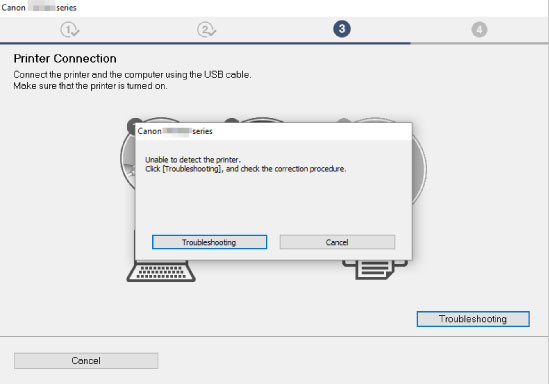
Kui ekraanilt Printeri ühendus (Printer Connection) ei saa edasi liikuda
Muudel juhtudel
Kui printeridraiverit ei installitud õigesti, siis desinstallige printeridraiver, taaskäivitage arvuti ja seejärel installige printeridraiver uuesti.
Installige printeridraiver uuesti seadistamise CD-ROM-i abil või Canoni veebisaidilt.
Märkus
-
Kui installimine peatus Windowsi tõrke tõttu, võib Windowsi töö olla ebastabiilne ning teil ei pruugi olla võimalik draivereid installida. Taaskäivitage arvuti, seejärel installige draiverid uuesti.
