
การจัดตำแหน่งหัวพิมพ์
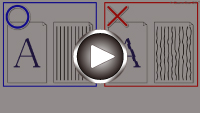
หากแนวเส้นที่พิมพ์ออกมาไม่ตรงหรือผลการพิมพ์ไม่เป็นที่น่าพอใจให้ทำการปรับตำแหน่งหัวพิมพ์
 หมายเหตุ
-
หากระดับหมึกเหลือน้อย แผ่นการจัดตำแหน่งหัวพิมพ์อาจพิมพ์ออกมาได้ไม่ถูกต้อง
หากระดับหมึกเหลือน้อย ให้ เติมตลับหมึก
สิ่งที่ต้องเตรียม: กระดาษธรรมดา A4 หรือ Letter หนึ่งแผ่น (รวมทั้งกระดาษรีไซเคิล)*
* ตรวจสอบว่าใช้กระดาษที่ขาวและสะอาดทั้งสองด้าน
-
ตรวจสอบว่าเครื่องเปิดอยู่
-
ป้อนกระดาษธรรมดาขนาด A4 หรือ Letter หนึ่งแผ่นบนเทรย์ด้านหลัง
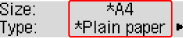
หลังจากป้อนกระดาษในเทรย์ด้านหลัง หน้าจอการลงทะเบียนข้อมูลกระดาษจะปรากฏขึ้นบน LCD เลือก A4 หรือ Letter สำหรับ Size: และ Plain paper สำหรับ Type: จากนั้นกดปุ่ม OK
-
ดึงเทรย์ออกกระดาษออกมาและเปิดส่วนขยายของเทรย์ออกกระดาษ
-
กดปุ่ม ตั้งค่า(Setup) แล้วใช้ปุ่ม

 เพื่อเลือก Maintenance และกดปุ่ม OK
 -
ใช้ปุ่ม
เพื่อเลือก Head alignment จากนั้นกดปุ่ม OK
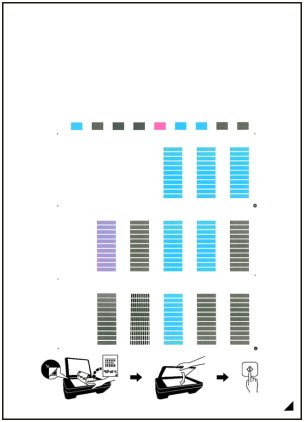
แผ่นการจัดตำแหน่งหัวพิมพ์จะถูกจัดพิมพ์
 ข้อสำคัญ
- อย่าแตะต้องส่วนต่างๆ ที่ถูกพิมพ์บนแผ่นการจัดตำแหน่งหัวพิมพ์ หากแผ่นกระดาษเปรอะเปื้อนหรือยับ อาจสแกนอย่างไม่ถูกต้อง
- หากไม่ได้พิมพ์แผ่นการจัดตำแหน่งหัวพิมพ์ออกมาอย่างถูกต้อง กดปุ่ม Stop จากนั้นทำขั้นตอนนี้ใหม่ตั้งแต่ขั้นตอนแรก
-
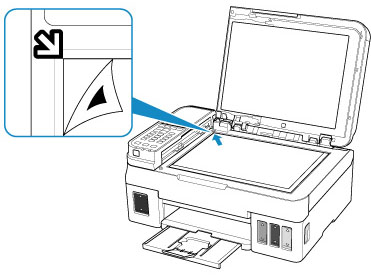
วางแผ่นการจัดตำแหน่งหัวพิมพ์บนกระจกแท่นวาง
วางแผ่นการจัดตำแหน่งหัวพิมพ์โดยให้ด้านที่พิมพ์คว่ำลงและจัดแนวเครื่องหมาย
 ที่มุมด้านขวาล่างของแผ่นกระดาษให้ตรงกับเครื่องหมายการจัดตำแหน่ง
-
ปิดฝาครอบเอกสารอย่างเบามือ จากนั้นกดปุ่ม สีดำ(Black) หรือปุ่ม สี(Color)
เครื่องพิมพ์จะเริ่มทำการสแกนแผ่นการจัดตำแหน่งหัวพิมพ์ และจะปรับตำแหน่งหัวพิมพ์โดยอัตโนมัติ
หลังจากข้อความเสร็จสิ้นการปรับตำแหน่งหัวพิมพ์แสดงขึ้น ให้นำแผ่นการจัดตำแหน่งหัวพิมพ์ออกจากกระจกแท่นวาง
ข้อสำคัญ- อย่าเปิดฝาครอบเอกสารหรือเอาแผ่นการจัดตำแหน่งหัวพิมพ์บนกระจกแท่นวางออกจนกระทั่งการปรับตำแหน่งหัวพิมพ์เสร็จสมบูรณ์
-
หากข้อความแสดงข้อผิดพลาดปรากฏขึ้นบน LCD ให้กดปุ่ม OK เพื่อแก้ไขข้อผิดพลาด จากนั้นดำเนินการที่เหมาะสม
หมายเหตุ
-
หากผลการพิมพ์ยังไม่เป็นที่น่าพอใจหลังจากการปรับตำแหน่งหัวพิมพ์ตามที่อธิบายข้างต้น ให้จัดตำแหน่งหัวพิมพ์ด้วยตนเองจากคอมพิวเตอร์
-
สำหรับ Windows:
-
สำหรับ macOS:
-
- เมื่อต้องการพิมพ์และตรวจสอบค่าการปรับตำแหน่งหัวพิมพ์ในปัจจุบัน ให้เลือก Print align value จากหน้าจอ Maintenance
