
การทำสำเนาบัตร ID ให้พอดีในหน้าเดียว
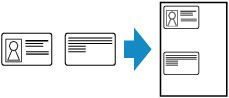
คุณสามารถทำสำเนาต้นฉบับขนาดบัตร เช่น บัตร ID ลงบนกระดาษแผ่นเดียวอย่างต่อเนื่องกัน
-
กดปุ่ม ทำสำเนา(COPY)
หน้าจอสแตนด์บายสำหรับการทำสำเนาจะแสดงขึ้น
-
กดปุ่ม เมนู(Menu)
หน้าจอ Copy menu จะแสดงขึ้น
-
เลือก Special copy จากนั้นกดปุ่ม OK
-
เลือก ID card copy จากนั้นกดปุ่ม OK
หากเลือกการตั้งค่าขนาดหน้าหรือการตั้งค่าชนิดสื่อสิ่งพิมพ์ที่ไม่สามารถใช้ในการทำสำเนา ID การ์ด หน้าจอด้านล่างจะปรากฎขึ้น

-
เลือกขนาดหน้า จากนั้นกดปุ่ม OK
-
เลือกชนิดสื่อสิ่งพิมพ์ จากนั้นกดปุ่ม OK
-
-
ใช้ปุ่ม

 หรือปุ่มตัวเลขเพื่อระบุจำนวนสำเนา
เปลี่ยนแปลงการตั้งค่าการพิมพ์ตามที่จำเป็น
-
กดปุ่ม สี(Color) สำหรับการทำสำเนาสี หรือปุ่ม สีดำ(Black) สำหรับการทำสำเนาขาวดำ
หน้าจอด้านล่างนี้จะปรากฏขึ้น

-
วาง ID การ์ดโดยหันด้านหน้าลงบนกระจกแท่นวาง และเว้นระยะอย่างน้อย 2 mm (0.12 in) ระหว่างขอบ (บริเวณลายทแยง (A)) ของกระจกแท่นวาง จากนั้นกดปุ่ม OK
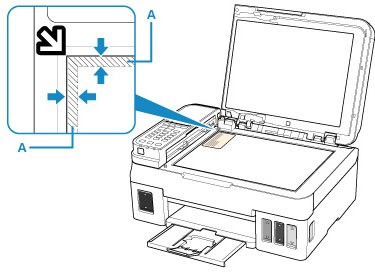
เมื่อด้านหน้าถูกสแกน หน้าจอด้านล่างจะแสดงขึ้น

-
วาง ID การ์ดโดยหันด้านหลังลงบนกระจกแท่นวาง และเว้นระยะอย่างน้อย 2 mm (0.12 in) ระหว่างขอบ (บริเวณลายทแยง (A)) ของกระจกแท่นวาง จากนั้นกดปุ่ม OK
เครื่องพิมพ์จะเริ่มการทำสำเนา
นำบัตร ID บนกระจกแท่นวางออกหลังจากการทำสำเนาเสร็จสมบูรณ์
