
การป้อนกระดาษธรรมดา / กระดาษภาพถ่าย
คุณสามารถป้อนกระดาษธรรมดาหรือกระดาษภาพถ่าย
 ข้อสำคัญ
- หากคุณตัดกระดาษเป็นขนาดเล็กๆ เช่น 10 x 15 cm (4" x 6"), 13 x 18 cm (5" x 7"), จัตุรัส 13 x 13 cm (5" x 5") หรือ Card 55 x 91 mm (2.17" x 3.58") เพื่อทดลองพิมพ์งาน อาจทำให้กระดาษติดค้างได้
 หมายเหตุ
-
ขอแนะนำให้ใช้กระดาษภาพถ่ายแท้จาก Canon ในการพิมพ์ภาพถ่าย
สำหรับรายละเอียดเกี่ยวกับกระดาษแท้จาก Canon โปรดดู ชนิดสื่อสิ่งพิมพ์ที่รองรับ
-
คุณสามารถใช้กระดาษทำสำเนาปกติหรือ Canon Red Label Superior WOP111/Canon Océ Office Colour Paper SAT213
สำหรับรายละเอียดขนาดและน้ำหนักของกระดาษที่สามารถใช้กับเครื่องพิมพ์นี้ โปรดดู ชนิดสื่อสิ่งพิมพ์ที่รองรับ
-
จัดเตรียมกระดาษ
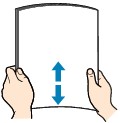
จัดมุมของกระดาษ หากกระดาษม้วนงอ ต้องรีดให้เรียบ
 หมายเหตุ
- จัดตำแหน่งขอบกระดาษให้เรียบร้อยก่อนใส่ การป้อนกระดาษโดยที่ขอบไม่เป็นแนวเดียวกันอาจทำให้กระดาษติดค้างได้
-
หากกระดาษโค้งงอ ให้ดัดมุมและค่อยๆ ดัดไปทิศตรงกันข้ามจนกระทั่งกระดาษเรียบ
ดูรายละเอียดเกี่ยวกับวิธีการแผ่กระดาษม้วนให้แบนราบได้จาก กระดาษม้วนหรือไม่
-
การป้อนกระดาษ
-
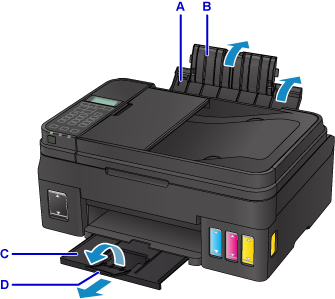
เปิดฐานรองกระดาษ (A) และส่วนขยายสิ่งค้ำกระดาษ (B)
-
ดึงเทรย์ออกกระดาษ (C) ออกมาและเปิดส่วนขยายของเทรย์ออกกระดาษ (D)
-
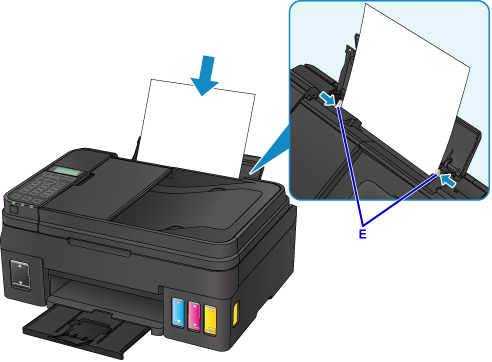
เลื่อนแถบกำหนดแนวกระดาษ (E) ให้แยกออกจากกัน แล้วป้อนกระดาษไว้ที่กึ่งกลางของเทรย์ด้านหลังโดยหงายด้านที่พิมพ์ขึ้น
-
เลื่อนแถบกำหนดแนวกระดาษ (E) เพื่อให้อยู่ชิดกับขอบทั้งสองด้านของชุดกระดาษ
ห้ามเลื่อนแถบกำหนดแนวกระดาษแรงเกินไปต้านกระดาษ กระดาษอาจป้อนจ่ายได้ไม่ถูกต้อง
 ข้อสำคัญ
-
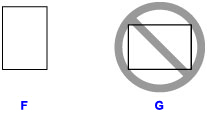
ป้อนกระดาษในแนวตั้งเสมอ (F) การป้อนกระดาษในแนวนอน (G) อาจทำให้กระดาษติดค้างได้
หมายเหตุ-
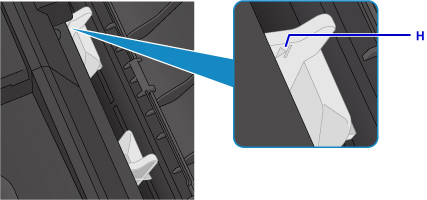
ห้ามป้อนกระดาษที่สูงเกินเครื่องหมายจำกัดป้อน (H)
หลังจากป้อนกระดาษในเทรย์ด้านหลัง หน้าจอการลงทะเบียนข้อมูลกระดาษสำหรับเทรย์ด้านหลังจะแสดงขึ้นบน LCD
-
-
กดปุ่ม OK

-
ใช้ปุ่ม

 เพื่อเลือกขนาดของกระดาษที่ป้อนลงในเทรย์ด้านหลัง จากนั้นกดปุ่ม OK
 หมายเหตุ
-
ดอกจัน '
 ' จะปรากฏขึ้นพร้อมกับการตั้งค่าขนาดหน้าและชนิดสื่อสิ่งพิมพ์ปัจจุบัน
-
-
ใช้ปุ่ม
เพื่อเลือกชนิดของกระดาษที่ป้อนลงในเทรย์ด้านหลัง จากนั้นกดปุ่ม OK
-
หมายเหตุ
- เมื่อพิมพ์ เลือกขนาดและชนิดของกระดาษที่ป้อนในหน้าจอการตั้งค่าการพิมพ์ในแผงการทำงานหรือไดรเวอร์เครื่องพิมพ์
