
Tulostuspään kohdistaminen
Jos kohdistusviivat tulostuvat vinoon tai tulostusjälki on muuten heikko, säädä tulostuspään asentoa.
 Huomautus
-
Tulostuspään kohdistusarkki ei tulostu oikein, jos mustetta on jäljellä vain vähän.
Täytä kaikki mustesäiliöt, joiden muste on vähissä.
Sinulla täytyy olla valmiina: yksi arkki A4- tai Letter-kokoista tavallista paperia (voi myös olla kierrätettyä paperia)*
* Käytä valkoista paperia, jonka molemmat puolet ovat puhtaat.
-
Varmista, että virta on kytketty.
-
Aseta yksi arkki A4- tai Letter-kokoista tavallista paperia takalokeroon.
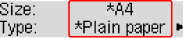
Kun olet asettanut paperia takalokeroon, LCD-näyttöön avautuu paperin tietojen rekisteröintinäyttö. Valitse Koko: (Size:)-asetukseksi A4 tai Letter ja Tyyp.: (Type:)-asetukseksi Tavallinen paperi (Plain paper) ja paina sitten OK-painiketta.
-
Vedä paperin luovutustaso varovasti ulos ja avaa sitten luovutustason jatke.
-
Paina Asetukset (Setup)-painiketta, valitse

 -painikkeella Ylläpito (Maintenance) ja paina sitten OK-painiketta.
 -
Valitse
-painikkeella Tul.pään kohdistus (Head alignment) ja paina sitten OK-painiketta.
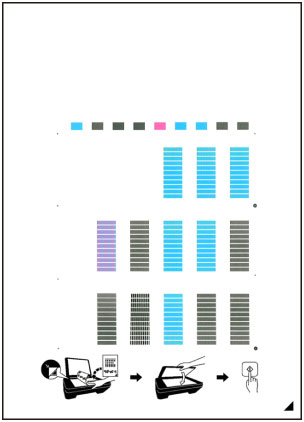
Tulostuspään kohdistusarkki tulostuu.
 Tärkeää
- Älä koske tulostuspään kohdistusarkissa näkyvää mustetta. Jos arkki tahraantuu tai käpristyy, sitä ei ehkä skannata oikein.
- Jos tulostuspään kohdistusarkki ei tulostunut oikein, paina Pysäytä (Stop)-painiketta ja tee nämä toimenpiteet uudelleen alusta.
-
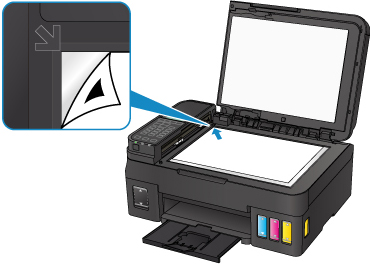
Vahvista ilmoitus ja aseta sitten tulostuspään kohdistusarkki tasolle.
Aseta tulostuspään kohdistusarkki TULOSTETTU PUOLI ALASPÄIN ja kohdista arkin oikeassa alakulmassa oleva
 -merkki kohdistusmerkkiin
  .
.
-
Sulje asiakirjakansi varovasti ja paina sitten Musta (Black)- tai Väri (Color)-painiketta.
Tulostin aloittaa tulostuspään kohdistusarkin skannaamisen. Tulostuspään asento säädetään automaattisesti.
Kun tulostuspään asento on säädetty, poista tulostuspään kohdistusarkki tasolta.
Tärkeää- Älä avaa asiakirjakantta tai poista tulostuspään kohdistusarkkia tasolta, ennen kuin tulostuspään asento on säädetty.
-
Jos virheilmoitus näkyy edelleen LCD-näytössä, kuittaa virhe painamalla OK-painiketta ja tee sitten tarvittavat toimet.
Huomautus
-
Jos tulostusjälki ei tulostuspään asennon säätämisenkään jälkeen vastaa odotuksia, säädä tulostuspään asentoa manuaalisesti tietokoneesta.
-
Windows:
-
Mac OS:
-
- Voit tulostaa ja tarkistaa nykyiset tulostuspään säätöarvot valitsemalla Ylläpito (Maintenance)-valikosta Tul.pään kohd.arvo (Print align value).
