
LCD ja Käyttöpaneeli
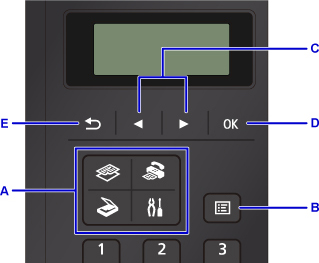
Käyttöpaneelin tilapainikkeen (A) avulla voit siirtyä kopiointitilan, skannaustilan, faksitilan ja asetusvalikon välillä.
Painamalla Valikko (Menu)-painiketta (B) vastaavissa tiloissa saat näkyviin valikkonäytön, jossa voit valita toimintoja ja asetuksia.
Valikon tai asetuskohteen valitseminen
Valitse valikko- tai asetusnäytössä haluamasi kohde tai asetus 
 -painikkeella (C) ja siirry valittuun toimintoon painamalla OK-painiketta (D).
Voit palata edelliseen näyttöön painamalla Takaisin (Back)-painiketta (E).
Esimerkki: Skannauskontrastin muuttaminen faksauksessa.
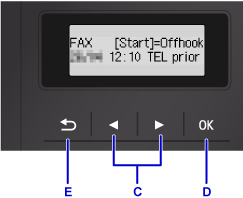
Paina Valikko (Menu)-painiketta faksauksen valmiusnäytössä.

Paina -painiketta (C) ja valitse Faksin lähetysaset. (FAX TX settings).

Paina OK-painiketta (D).

Valitse Skannauskontrasti (Scan contrast), paina OK-painiketta (D).

Muuta kontrastia -painikkeella (C) ja paina sen jälkeen OK-painiketta (D).
 -kuvake näkyy




