
 Хартията е празна/Печатът е размазан/Цветовете са грешни/Появяват се бели ивици

 Печатът е размазан

Цветовете са грешни

Появяват се бели ивици


-
Проверка 1 Проверете настройките за хартията и качеството на печат.
-
Проверка 2 Задръстени ли са дюзите на печатащата глава?
Отпечатайте графиката за проверка на дюзите, за да определите дали мастилото излиза правилно от дюзите на печатащата глава.
За подробности относно отпечатване на графиката за проверка на дюзите, почистване на печатащата глава и дълбоко почистване на печатащата глава вижте Ако резултатите от печатането са бледи или неравномерни.
-
Ако графиката за проверка на дюзите не се отпечатва правилно:
След почистване на печатащата глава отпечатайте графиката за проверка на дюзите и я разгледайте.
-
Ако проблемът не се разреши след повторно почистване на печатащата глава:
Извършете дълбокото почистване на печатащата глава.
-
Ако проблемът не се разреши след дълбокото почистване на печатащата глава:
Извършете почистване на системата.
Почистването на системата изразходва голямо количество мастило.
Честото почистване на системата може бързо да изразходи мастилото, затова го извършвайте само при необходимост.
 Важно
Важно-
Почистването на системата, когато нивото на оставащото мастило не е достатъчно, може да повреди принтера.
Преди да извършите почистване на системата, проверете нивото на оставащото мастило за всички цветове. Ако нивото на оставащото мастило е под едната точка (a), презаредете резервоара със съответния цвят мастило.

-
От компютъра:
-
За Windows:
-
За Mac OS:
-
-
От операционния панел:
Ако проблемът отново не се отстрани, вероятно печатащата глава е повредена. Свържете се с най-близкия до вас сервизен център на Canon за извършване на ремонт.
Важно- Не накланяйте принтера, когато го премествате, тъй като мастилото може да изтече.
- При транспортиране на принтера за ремонт вижте Ремонт на принтера.
-
-
-
Проверка 3 Когато мастилото в някой от резервоарите за мастило свърши, презаредете резервоара за мастило.
Ако нивото на оставащото мастило е под долната ограничителна линия (A), презаредете резервоара за мастило със съответния цвят мастило.

След презареждане на резервоара за мастило извършете почистване на системата.
Важно-
Почистването на системата, когато нивото на оставащото мастило не е достатъчно, може да повреди принтера.
Преди да извършите почистване на системата, проверете нивото на оставащото мастило за всички цветове. Ако нивото на оставащото мастило е под едната точка (a), презаредете резервоара със съответния цвят мастило.
-
От компютъра:
-
За Windows:
-
За Mac OS:
-
-
От операционния панел:
-
-
Проверка 4 Когато използвате хартия с една повърхност за печат, се уверете, че хартията е заредена със страната за печат нагоре.
Печатането на погрешната страна на листа може да доведе до неясни разпечатки или разпечатки с влошено качество.
Заредете хартия със страната за печат, обърната нагоре.
Вижте указанието към хартията за подробни сведения за това коя страна е страната за печат.

-
Когато копирате, вижте и следващите раздели:
-
Проверка 5 Мръсно ли е стъклото на скенера или стъклото на АПУ?
Почистете стъклото на скенера или това на АПУ.
 Забележка
-
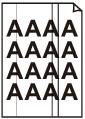
Ако стъклото на АПУ е мръсно, на страницата ще се покажат черни ленти, както е показано по-долу.
-
-
Проверка 6 Уверете се, че оригиналът е зареден правилно върху стъклото на скенера или в АПУ.
-
Проверка 7 Оригиналният документ зареден ли е с правилната страна нагоре/надолу?
При поставяне на оригинала върху стъклото на скенера страната за копиране трябва да е с лицето надолу. При поставяне на оригинала в АПУ страната за копиране трябва да е с лицето нагоре.
-
Проверка 8 Разпечатка, правена с този принтер, ли копирахте?
Ако за оригинал използвате разпечатка, направена от този принтер, качеството на печат може да се намали в зависимост от състоянието на оригинала.
Отпечатайте директно от принтера или отпечатайте повторно от компютъра, ако можете да отпечатате повторно от него.
