
إعدادات الورق
من خلال تسجيل حجم الورق ونوع الوسائط التي تم تحميلها في الدرج الخلفي، يمكنك منع الطابعة من الطباعة بشكل خاطئ من خلال عرض الرسالة قبل بدء الطباعة عندما يختلف حجم الورق أو نوع الوسائط للورق الذي تم تحميله عن إعدادات الطباعة.
 ملاحظة
-
يختلف إعداد العرض الافتراضي عندما تقوم بالطباعة أو النسخ من لوحة التشغيل الخاصة بالطابعة وعندما تقوم بالطباعة باستخدام برنامج تشغيل الطابعة.
بعد تحميل الورق:
عند تحميل الورق في الدرج الخلفي:
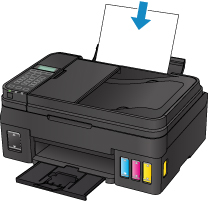
ستظهر شاشة تسجيل معلومات الورق الموجود بالدرج الخلفي.
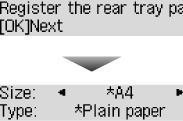
قم بتسجيل حجم الورق ونوع الوسائط وفقًا للورق الذي تم تحميله.
 هام
هام
-
لمعرفة المزيد حول التركيبة الملائمة لإعدادات الورق التي يمكنك تحديدها من خلال برنامج تشغيل الطابعة أو على شاشة LCD:
-
بالنسبة لنظام التشغيل Windows:
-
بالنسبة لنظام التشغيل Mac OS:
-
في حالة اختلاف إعدادات الورق للطباعة أو النسخ عن معلومات الورق المسجلة في الطابعة:
على سبيل المثال:
- إعداد الورق للطباعة أو النسخ: A5
- معلومات الورق المسجلة في الطابعة: A4
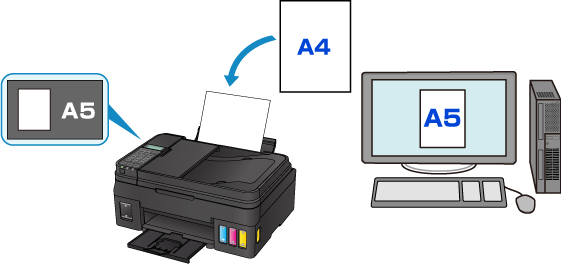
عند بدء الطباعة أو النسخ، ستظهر رسالة.

يؤدي الضغط على الزر موافق (OK) إلى عرض إعداد الورق المحدد للطباعة أو النسخ ضمن الرسالة.
ملاحظة
- بناءً على الإعدادات، قد لا يتم عرض الاختيارات التالية.
- Use rear tray set.
- حدد ما إذا كنت تريد الطباعة على الورق الذي تم تحميله بدون تغيير إعدادات الورق.
- على سبيل المثال، عندما يكون إعداد الورق للطباعة أو النسخ هو A5، وتكون معلومات الورق المسجلة في الطابعة هي A4، تبدأ الطابعة في الطباعة أو النسخ طبقًا لإعداد A5 على الورق الذي تم تحميله.
- Replace the paper
- حدد ما إذا كنت تريد الطباعة بعد استبدال الورق في الدرج الخلفي.
- على سبيل المثال، عندما يكون إعداد الورق للطباعة أو للنسخ هو A5، وتكون معلومات الورق المسجلة في الطابعة هي A4، فقم بتحميل ورق بحجم A5 قبل أن تبدأ في الطباعة أو النسخ.
- يتم عرض شاشة تسجيل معلومات الورق بعد استبدال الورق وإغلاق غطاء فتحة التغذية. قم بتسجيل معلومات الورق وفقًا للورق الذي قمت بتحميله.
-
لمعرفة المزيد حول التركيبة الملائمة لإعدادات الورق التي يمكنك تحديدها من خلال برنامج تشغيل الطابعة أو على شاشة LCD:
-
بالنسبة لنظام التشغيل Windows:
-
بالنسبة لنظام التشغيل Mac OS:
-
- Cancel
- لإلغاء الطباعة.
- ويتم تحديده عندما تقوم بتغيير إعدادات الورق المحددة للطباعة أو النسخ. قم بتغيير إعدادات الورق، وحاول القيام بالطباعة مرة أخرى.
ملاحظة
الإعداد الافتراضي لعرض الرسالة التي تمنع حدوث خطأ في الطباعة
-
عندما تقوم بالطباعة باستخدام لوحة التشغيل الخاصة بالطابعة:
يتم تمكين الرسالة التي تمنع حدوث خطأ في الطباعة افتراضيًا.
لتغيير إعداد العرض عندما تقوم بالنسخ أو الطباعة باستخدام لوحة التشغيل الخاصة بالطابعة:
-
عند الطباعة باستخدام برنامج تشغيل الطابعة:
يتم تعطيل الرسالة التي تمنع حدوث خطأ في الطباعة افتراضيًا.
لتغيير إعداد العرض عندما تقوم بالطباعة باستخدام برنامج تشغيل الطابعة:
-
بالنسبة لنظام التشغيل Windows:
-
بالنسبة لنظام التشغيل Mac OS:
-
هام
-
عندما يتم تعطيل الرسالة التي تمنع حدوث خطأ في الطباعة:
تبدأ الطابعة في الطباعة أو النسخ على الرغم من اختلاف إعدادات الورق الخاصة بالطباعة أو النسخ عن معلومات الورق المسجلة في الطابعة.
