 Použití přímého bezdrátového připojení

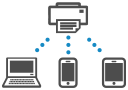
K tiskárně můžete připojit ostatní zařízení (počítač, chytrý telefon nebo tablet) libovolně jedním z následujících způsobů:
-
Bezdrátové připojení (připojení zařízení prostřednictvím bezdrátového směrovače)
-
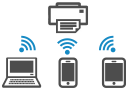
Přímé bezdrátové připojení (přímé připojení zařízení bez použití bezdrátového směrovače)
V této části je popsán režim přímého bezdrátového připojení, který umožňuje tisknout přímým připojením ostatních zařízení k této tiskárně.
 Důležité
-
K této tiskárně je možné v režimu přímého bezdrátového připojení současně připojit až 5 dalších zařízení.
-
Zkontrolujte omezení použití a až poté tiskárnu zapněte v režimu přímého bezdrátového připojení.
-
Některé tiskárny podporují IEEE802.1X/EAP (WPA/WPA2/WPA3 Enterprise). Pokud přímé bezdrátové připojení povolíte v případě, že je povoleno připojení IEEE802.1X/EAP (WPA/WPA2/WPA3 Enterprise), IEEE802.1X/EAP (WPA/WPA2/WPA3 Enterprise) se deaktivuje.
Pokud je IEEE802.1X/EAP (WPA/WPA2/WPA3 Enterprise) povoleno, aktivujte Režim správce (Administrator mode), aby nastavení přímého bezdrátového připojení nebylo možné změnit.
Připojení počítače / chytrého telefonu / tabletu k tiskárně
-
Z počítače nebo na chytrém telefonu / tabletu povolte funkci Wi-Fi.
V nabídce nastavení počítače nebo na chytrém telefonu / tabletu povolte připojení Wi-Fi.
Pokyny k povolení funkce Wi-Fi naleznete v příručce s pokyny k chytrému telefonu, tabletu nebo počítači.
-
Na obrazovce DOMŮ (HOME) vyberte možnost
 (Nastavení (Setup)).
 -
Vyberte možnost Nastavení zařízení (Printer settings).
-
Vyberte možnost Nastavení sítě LAN (LAN settings).
-
Vyberte možnost Přímé bezdrátové připojení (Wireless Direct).
-
Vyberte možnost Připojit k chytrému telefonu (Connect to smartphone).
-
Možnost iPhone/iPad vyberte v případě, že se chcete připojit ze zařízení iPhone/iPad, možnost Zařízení Android (Android device) v případě zařízení Android a možnost Ostatní (Others) pro připojení s jiným zařízením.
-
iPhone/iPad
-
Vyberte možnost Kód QR (QR Code).
-
Ve standardní aplikaci iPhone/iPad v iPhonu/iPadu nebo v aplikaci
 v chytrém telefonu či tabletu naskenujte uvedený QR kód.
Ověřte, zda je zařízení iPhone/iPad připojeno k tiskárně.
 Poznámka
-
Pokud nelze kód QR načíst, vyberte ikonu
 (Zpět) na obrazovce s kódem QR a tiskárnu připojte z nabídky Připojit k chytrému telefonu (Connect to smartphone) > Ostatní (Others).
-
-
Zařízení Android (Android device)
-
Vyberte možnost Kód QR (QR Code).
-
Uvedený kód QR je možné v zařízení se systémem Android naskenovat jedním z následujících způsobů.
-
V nastavení zařízení se systémem Android vyberte síť a Wi-Fi. Vyberte ikonu Kód QR (QR code) napravo od možnosti Přidat síť (Add network) ve spodní části seznamu připojení Wi-Fi a naskenujte kód QR.
-
Ve standardní aplikaci Android v iPhonu/iPadu nebo v aplikaci
v chytrém telefonu či tabletu naskenujte uvedený QR kód. -
V aplikaci pro naskenování kódu QR naskenujte uvedený kód QR.
Zařízení se systémem Android se připojí k tiskárně.
Poznámka- Přímé bezdrátové připojení pomocí kódu QR je možné používat v systému Android 5.0 nebo novějším.
- V systému Android 10 nebo novějším je možné kód QR naskenovat z nastavení a kód QR načíst pomocí standardního fotoaparátu Android.
- V závislosti na chytrém telefonu/tabletu nemusí být kód QR možné naskenovat.
- Pokud nelze kód QR načíst, vyberte ikonu (Zpět) na obrazovce s kódem QR a tiskárnu připojte z nabídky Připojit k chytrému telefonu (Connect to smartphone) > Ostatní (Others).
-
-
-
Ostatní (Others)
-
Vyberte možnost Další (Next).
Na obrazovce se zobrazí Název sítě (SSID) (Network name (SSID)) a Heslo (Password).
Poznámka-
Chcete-li zobrazit heslo, vyberte možnost Zobrazit heslo (Show password). Chcete-li heslo skrýt, vyberte možnost Skrýt heslo (Hide password).
-
Při připojování chytrého telefonu / tabletu / počítače k tiskárně je nutné zadat heslo.
-
-
Ze seznamu na chytrém telefonu / tabletu / počítači vyberte možnost „DIRECT-XXXX-NazevModelu“ (kde „X“ představuje alfanumerické znaky).
-
Na počítači nebo v chytrém telefonu či tabletu zadejte Heslo (Password).
Chytrý telefon / tablet / počítač je připojen k tiskárně.
Poznámka-
Pokud je tiskárna nastavená tak, aby se při připojení zařízení kompatibilního se standardem přímého bezdrátového připojení k tiskárně otevřelo na obrazovce Změna nastavení přímého bezdrátového připojení okno Potvrzení žádosti o připojení (Connection request confirmation), na ovládacím panelu tiskárny se otevře obrazovka s potvrzením a žádostí o povolení připojení.
Ujistěte se, že se název uvedený na ovládacím panelu shoduje s názvem bezdrátového komunikačního zařízení, a vyberte možnost Ano (Yes).
-
-
-
Po instalaci aplikace můžete tisknout ze svého chytrého telefonu nebo tabletu. Aplikaci je možné stáhnout v obchodě App Store a Google Play.
Změna nastavení přímého bezdrátového připojení
Podle níže uvedených pokynů upravte nastavení režimu přímého bezdrátového připojení.
-
Zkontrolujte, zda je napájení tiskárny zapnuté.
-
Zvolte možnost
(Nastavení (Setup)) na obrazovce DOMŮ (HOME) a poté Nastavení zařízení (Printer settings). -
Vyberte možnost Nastavení sítě LAN (LAN settings).
-
Vyberte možnost Přímé bezdrátové připojení (Wireless Direct).
Poznámka-
Pokud budete chtít změnit nastavení přímého bezdrátového připojení, bude nutné nejprve přímé bezdrátové připojení povolit.
Na obrazovce s nabídkou, která se otevře po výběru možnosti Přímé bezdrátové připojení (Wireless Direct), vyberte možnost Povolit/zakázat přímé bezdr.přip. (Enable/disable Wireless Direct) a povolte přímé bezdrátové připojení.
-
-
Vyberte položku nastavení.
V případě potřeby můžete oknem procházet.
-
Viz nastavení (See settings)
Zobrazí se hodnoty nastavení pro použití tiskárny v režimu přímého bezdrátového připojení.
-
Změnit název sítě (SSID) (Change network name (SSID))
Upravte identifikátor (SSID) pro přímé bezdrátové připojení.
Identifikátor (SSID) je název tiskárny (název zařízení), který se zobrazuje na zařízení kompatibilním s přímým bezdrátovým připojením.
Pomocí níže uvedeného postupu upravte identifikátor (SSID).
-
Ruční nastavení
-
Vyberte zobrazený identifikátor (SSID).
-
Úpravy proveďte na nově otevřené klávesnici.
-
Po dokončení úprav vyberte možnost OK.
-
-
Automatické nastavení
-
Vyberte možnost Automatická aktualizace (Auto update).
-
Vyberte možnost Ano (Yes).
Podle potřeby můžete zkontrolovat aktualizované nastavení.
Poznámka-
Chcete-li zobrazit heslo, vyberte možnost Zobrazit heslo (Show password). Chcete-li heslo skrýt, vyberte možnost Skrýt heslo (Hide password).
-
-
-
Změnit heslo (Change password)
Upravte heslo pro přímé bezdrátové připojení.
-
Ruční nastavení
-
Vyberte možnost Změnit ručně (Change manually).
-
Vyberte zobrazené heslo.
-
Zadejte nové heslo (10 znaků).
Úpravy proveďte na nově otevřené klávesnici.
-
Po dokončení úprav vyberte možnost OK.
-
-
Automatické nastavení
-
Vyberte možnost Automatická aktualizace (Auto update).
-
Vyberte možnost Ano (Yes).
Podle potřeby můžete zkontrolovat aktualizované nastavení.
Poznámka-
Chcete-li zobrazit heslo, vyberte možnost Zobrazit heslo (Show password). Chcete-li heslo skrýt, vyberte možnost Skrýt heslo (Hide password).
-
-
-
Potvrzení žádosti o připojení (Connection request confirmation)
Změňte nastavení potvrzovací obrazovky, která se zobrazuje, když k tiskárně připojujete zařízení kompatibilní s technologií Přímé bezdrátové připojení.
Pokud budete chtít v tiskárně otevírat obrazovku s upozorněním na připojení zařízení kompatibilního s technologií Přímé bezdrátové připojení k vaší tiskárně, vyberte možnost ZAP (ON).
Důležité-
S cílem zabránit neoprávněnému přístupu doporučujeme, abyste vybrali nastavení pro zobrazení obrazovky s potvrzením.
-
-
Přepínač 2,4/5GHz (2.4GHz/5GHz Switch)
Upravte frekvenci použitou pro přímé bezdrátové připojení.
Při používání přímého bezdrátového připojení (2,4 GHz) může dojít k odpojení, pokud se v blízkosti nachází reproduktor s technologií Bluetooth. Pokud tiskárna podporuje pásmo 5 GHz, můžete tento problém vyřešit přechodem na toto pásmo.
-
Poznámka
-
Pokud změníte nastavení přímého bezdrátového připojení tiskárny, změňte rovněž nastavení bezdrátového směrovače ve svém zařízení.
-
Tato webová stránka obsahuje informace k několika modelům. V závislosti na technických parametrech používané tiskárny některé z popsaných funkcí (způsob připojení, skenování, kopírování, faxování atd.) nemusejí být dostupné.
Podrobné informace o funkcích vaší tiskárny najdete v tématu Technické údaje produktu.
