 使用無線直連連接

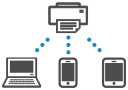
可以透過以下兩種方法將裝置(例如電腦、智慧型手機或平板電腦)連接至印表機。
-
無線連接(透過無線路由器連接裝置)
-
直接無線連接(無須無線路由器即可直接連接裝置)
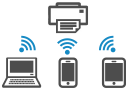
本節描述無線直連,透過該模式可以直接將裝置連接至印表機進行列印。
 重要事項
重要事項
-
使用無線直連,最多可以同時將5個裝置連接至印表機。
-
檢視使用限制,並將印表機連接至無線直連。
-
某些印表機支援IEEE802.1X/EAP(WPA/WPA2/WPA3 Enterprise)。 如果在啟用了IEEE802.1X/EAP(WPA/WPA2/WPA3 Enterprise)的同時啟用無線直連,則會禁用IEEE802.1X/EAP(WPA/WPA2/WPA3 Enterprise)。
啟用IEEE802.1X/EAP(WPA/WPA2/WPA3 Enterprise)時,啟用管理員模式(Administrator mode)以便無法變更無線直連設定。
將智慧型手機/平板電腦/電腦連接至印表機
-
在智慧型手機/平板電腦/電腦上啟用Wi-Fi功能。
在智慧型手機/平板電腦/電腦上的設定功能表中啟用Wi-Fi。
關於啟用Wi-Fi功能的說明,請參閱智慧型手機/平板電腦/電腦的使用說明書。
-
在主頁(HOME)螢幕上選擇設定(Settings),然後按OK按鈕。
-
選擇LAN設定(LAN settings)並按OK按鈕。
-
選擇無線直連(Wireless Direct)並按OK按鈕。
-
選擇連接至智慧型手機(Connect to smartphone)並按OK按鈕。
-
選擇iPhone/iPad可連接iPhone/iPad,選擇Android裝置(Android device)可連接Android裝置,選擇其他(Others)可連接其他裝置。
-
iPhone/iPad
-
選擇QR代碼(QR code)並按OK按鈕。
-
使用iPhone/iPad標準相機應用程式或智慧型手機/平板電腦應用程式
 掃描顯示的QR代碼。
iPhone/iPad已連接至印表機。
 注釋
注釋-
如果無法讀取QR代碼,請在顯示QR代碼的螢幕中按返回(Back)按鈕,然後透過連接至智慧型手機(Connect to smartphone) > 其他(Others)連接印表機。
-
-
Android裝置(Android device)
-
選擇QR代碼(QR code)並按OK按鈕。
-
透過以下任一方式使用Android裝置掃描顯示的QR代碼。
-
在Android裝置的設定中選擇網路和Wi-Fi。 選擇Wi-Fi連接清單底部新增網路(Add network)右側的QR代碼(QR code)圖示,然後掃描QR代碼。
-
使用Android標準相機應用程式或智慧型手機/平板電腦應用程式
掃描顯示的QR代碼。 -
使用QR代碼讀取應用程式掃描顯示的QR代碼。
Android裝置已連接至印表機。
注釋- 使用QR代碼的無線直連可用於Android 5.0或更高版本。
- 在Android 10或更高版本中,可以使用Android標準相機從設定中掃描QR代碼並讀取QR代碼。
- 根據智慧型手機/平板電腦,QR代碼可能無法讀取。
- 如果無法讀取QR代碼,請在顯示QR代碼的螢幕中按返回(Back)按鈕,然後透過連接至智慧型手機(Connect to smartphone) > 其他(Others)連接印表機。
-
-
-
其他(Others)
-
選擇下一步(Next)並按OK按鈕。
將顯示網路名稱(SSID)和密碼(Password)。
注釋-
要顯示密碼,請選擇開(ON)。 要隱藏密碼,請選擇關(OFF),然後按OK按鈕。
-
將智慧型手機/平板電腦/電腦連接至印表機時需要輸入密碼。
-
-
在智慧型手機/平板電腦/電腦上選擇「DIRECT-XXXX- ModelName」(「X」代表英數字元)。
-
在智慧型手機/平板電腦/電腦上輸入密碼(Password)。
智慧型手機/平板電腦/電腦已連接至印表機。
注釋-
如果在變更無線直連設定的確認連接要求(Confirm connection request)中將印表機設定為顯示確認螢幕,則無線直連相容裝置連接至印表機時,將在印表機操作面板上顯示要求允許連接的確認螢幕。
確保操作面板上的名稱與無線通訊裝置的名稱相同,然後選擇是(Yes)。
-
-
-
透過安裝應用程式可以從智慧型手機或平板電腦進行列印。 從App Store和Google Play下載。
變更無線直連設定
按照以下步驟變更無線直連的設定。
-
確認印表機是否已開啟。
-
在主頁(HOME)螢幕上選擇設定(Settings),然後按OK按鈕。
-
選擇LAN設定(LAN settings)並按OK按鈕。
-
選擇無線直連(Wireless Direct)並按OK按鈕。
注釋-
要變更無線直連設定,您需要預先啟用無線直連。
在選擇無線直連(Wireless Direct)時顯示的功能表螢幕上選擇進階模式(Advanced mode),然後啟用無線直連。
-
-
選擇設定項目。
必要時按

 按鈕向下捲動。
-
顯示設定資訊(Show setting info)
會顯示將印表機用於無線直連的設定值。
-
變更網路名稱(SSID)(Change network name (SSID))
變更無線直連的識別碼(SSID)。
識別碼(SSID)是無線直連相容裝置上顯示的印表機名稱(裝置名稱)。
按照以下步驟變更識別碼(SSID)。
-
手動設定
-
選擇手動變更(Change manually)並按OK按鈕。
-
選擇下一步(Next)並按OK按鈕。
-
使用出現的鍵盤執行變更。
-
完成變更後,選擇OK並按OK按鈕。
-
-
自動設定
-
選擇自動更新(Auto update)並按OK按鈕。
-
選擇是(Yes)並按OK按鈕。
您可以檢查更新的設定。
注釋-
要顯示密碼,請選擇開(ON)。 要隱藏密碼,請選擇關(OFF),然後按OK按鈕。
-
-
-
變更密碼(Change password)
變更無線直連的密碼。
-
手動設定
-
選擇手動變更(Change manually)並按OK按鈕。
-
選擇下一步(Next)並按OK按鈕。
-
輸入新密碼(10個字元)。
使用出現的鍵盤執行變更。
-
完成變更後,選擇OK並按OK按鈕。
-
-
自動設定
-
選擇自動更新(Auto update)並按OK按鈕。
-
選擇是(Yes)並按OK按鈕。
您可以檢查更新的設定。
注釋-
要顯示密碼,請選擇開(ON)。 要隱藏密碼,請選擇關(OFF),然後按OK按鈕。
-
-
-
確認連接要求(Confirm connection request)
變更無線直連相容裝置正在連接至印表機時的確認螢幕設定。
如果想要印表機顯示無線直連相容裝置正在連接至印表機的提示螢幕,請選擇開(ON)。
重要事項-
為防止未經授權的存取,建議應選擇該設定以顯示確認螢幕。
-
-
2.4GHz/5GHz切換(2.4GHz/5GHz switch)
變更無線直連的使用頻率。
使用無線直連(2.4GHz)時,如果附近有Bluetooth喇叭,則可能會斷開連接。 如果印表機支援5GHz,切換到5GHz可以減少麻煩。
-
注釋
-
如果變更印表機的無線直連設定,也請變更裝置的無線路由器設定。
-
此網頁包含有關多種型號的資訊。 根據所用印表機的規格,某些所述功能(連接方法、掃描器/影印/傳真操作等)可能無法使用。
關於印表機功能的詳細資訊,請參見產品規格。
