 Povezovanje prek neposredne brezžične povezave

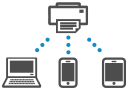
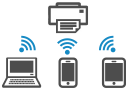
Naprave (npr. računalnik, pametni telefon ali tablični računalnik) lahko povežete s tiskalnikom na spodnja dva načina.
-
Brezžična povezava (povezovanje naprav prek brezžičnega usmerjevalnika)
-
Neposredna brezžična povezava (povezovanje naprav neposredno, brez brezžičnega usmerjevalnika)
V tem razdelku je opisana neposredna brezžična povezava, ki omogoča tiskanje prek neposredne povezave naprav s tiskalnikom.
 Pomembno
-
Prek neposredne brezžične povezave lahko s tiskalnikom hkrati povežete največ 5 naprav.
-
Preverite omejitve uporabe in tiskalnik povežite v način neposredne brezžične povezave.
-
Nekateri tiskalniki podpirajo IEEE802.1X/EAP (WPA/WPA2/WPA3 Enterprise). Če omogočite neposredno brezžično povezavo pri omogočenem IEEE802.1X/EAP (WPA/WPA2/WPA3 Enterprise), je IEEE802.1X/EAP (WPA/WPA2/WPA3 Enterprise) onemogočen.
Ko je IEEE802.1X/EAP (WPA/WPA2/WPA3 Enterprise) omogočen, omogočite Administrator mode, tako da nastavitev neposredne brezžične povezave ni mogoče spreminjati.
Povezovanje pametnega telefona/tabličnega računalnika/računalnika s tiskalnikom
-
V pametnem telefonu/tabličnem računalniku/računalniku omogočite funkcijo Wi-Fi.
V meniju Nastavitve v pametnem telefonu/tabličnem računalniku/računalniku omogočite Wi-Fi.
Navodila za postopek omogočanja funkcije Wi-Fi najdete v navodilih za uporabo za vaš pametni telefon/tablični računalnik/računalnik.
-
Na zaslonu DOMOV (HOME) izberite Nastavitve (Settings) in pritisnite gumb OK.
-
Izberite Nastavitve LAN (LAN settings) in pritisnite gumb OK.
-
Izberite Neposr. brezžična povez. (Wireless Direct) in pritisnite gumb OK.
-
Izberite Povezava s pametnim telefonom (Connect to smartphone) in pritisnite gumb OK.
-
Izberite iPhone/iPad za povezavo z napravo iPhone/iPad ali izberite Naprava Android (Android device) za povezavo z napravo Android, za povezavo z drugo napravo pa izberite Drugo (Others).
-
iPhone/iPad
-
Izberite Koda QR (QR code) in pritisnite gumb OK.
-
Optično preberite prikazano kodo QR s standardno aplikacijo kamere v napravi iPhone/iPad ali z aplikacijo
 v pametnem telefonu/tabličnem računalniku.
Tiskalnik je povezan z omrežjem iPhone/iPad.
 Opomba
-
Če kode QR ni mogoče prebrati, pritisnite gumb Nazaj (Back) na zaslonu, na katerem je prikazana koda QR, in povežite tiskalnik v možnosti Povezava s pametnim telefonom (Connect to smartphone) > Drugo (Others).
-
-
Naprava Android (Android device)
-
Izberite Koda QR (QR code) in pritisnite gumb OK.
-
Z napravo Android lahko prikazano kodo QR optično preberete na enega od naslednjih načinov.
-
V nastavitvah naprave Android izberite omrežje in Wi-Fi. Izberite ikono koda QR (QR code) desno od možnosti Dodaj omrežje (Add network) na dnu seznama povezav Wi-Fi in optično preberite kodo QR.
-
Optično preberite prikazano kodo QR s standardno aplikacijo kamere v napravi Android ali z aplikacijo
v pametnem telefonu/tabličnem računalniku. -
Optično preberite prikazano kodo QR z aplikacijo za branje kod QR.
Naprava Android je povezana s tiskalnikom.
Opomba- Neposredno brezžično povezavo s kodo QR je mogoče uporabljati z operacijskim sistemom Android 5.0 ali novejšo različico.
- V operacijskih sistemih Android 10 ali novejših je na voljo za optično branje kode QR iz nastavitve in branje kode QR s standardno kamero Android.
- Odvisno od pametnega telefona/tabličnega računalnika koda QR morda ne bo berljiva.
- Če kode QR ni mogoče prebrati, pritisnite gumb Nazaj (Back) na zaslonu, na katerem je prikazana koda QR, in povežite tiskalnik v možnosti Povezava s pametnim telefonom (Connect to smartphone) > Drugo (Others).
-
-
-
Drugo (Others)
-
Izberite Naprej (Next) in pritisnite gumb OK.
Prikažeta se Ime omrežja (SSID) in Geslo (Password).
Opomba-
Če želite prikazati geslo, izberite VKLOP (ON). Če želite skriti geslo, izberite IZKLOP (OFF) in gumb pritisnite OK.
-
Geslo potrebujete za povezovanje pametnega telefona/tabličnega računalnika/računalnika s tiskalnikom.
-
-
V pametnem telefonu/tabličnem računalniku/računalniku izberite »DIRECT-XXXX-ImeModela« (»X« predstavlja alfanumerične znake).
-
Vnesite Geslo (Password) v pametni telefon/tablični računalnik/računalnik.
Pametni telefon/tablični računalnik/računalnik je povezan s tiskalnikom.
Opomba-
Če je tiskalnik nastavljen, da prikaže zaslon za potrditev v možnosti Potrdilo o zahtevani povezavi (Confirm connection request) nastavitve Spreminjanje nastavitev neposredne brezžične povezave, bo zaslon za potrditev s prošnjo za povezovanje prikazan na nadzorni plošči tiskalnika, ko se naprava, združljiva z neposredno brezžično povezavo, poveže s tiskalnikom.
Preverite, ali je ime na nadzorni plošči ime vaše naprave za brezžično komuniciranje, in izberite Da (Yes).
-
-
-
Iz pametnega telefona ali tabličnega računalnika lahko tiskate tako, da namestite aplikacijo. Prenesete jo lahko iz trgovin App Store in Google Play.
Spreminjanje nastavitev neposredne brezžične povezave
Spremenite nastavitve za neposredno brezžično povezavo po spodnjih navodilih.
-
Preverite, ali je tiskalnik vklopljen.
-
Na zaslonu DOMOV (HOME) izberite Nastavitve (Settings) in pritisnite gumb OK.
-
Izberite Nastavitve LAN (LAN settings) in pritisnite gumb OK.
-
Izberite Neposr. brezžična povez. (Wireless Direct) in pritisnite gumb OK.
Opomba-
Če želite spremeniti nastavitve neposredne brezžične povezave, morate vnaprej omogočiti neposredno brezžično povezavo.
Izberite Napredni način (Advanced mode) na zaslonu menija, ki se prikaže, ko izberete Neposr. brezžična povez. (Wireless Direct), in omogočite neposredno brezžično povezavo.
-
-
Izberite element nastavitve.
Po potrebi pritisnite gumb

 in se pomaknite navzdol.
-
Prikaži inform. o nastavitvah (Show setting info)
Prikazane so vrednosti nastavitev za uporabo tiskalnika z neposredno brezžično povezavo.
-
Spremeni ime omrežja (SSID) (Change network name (SSID))
Spremenite identifikator (SSID) za neposredno brezžično povezavo.
Identifikator (SSID) je ime tiskalnika (ime naprave), ki se prikaže v napravi, združljivi z neposredno brezžično povezavo.
Če želite spremeniti identifikator (SSID), sledite spodnjim navodilom.
-
Ročna nastavitev
-
Izberite Ročna sprememba (Change manually) in pritisnite gumb OK.
-
Izberite Naprej (Next) in pritisnite gumb OK.
-
Vnesite spremembe s tipkovnico, ki se prikaže.
-
Ko dokončate spremembe, izberite OK in pritisnite gumb OK.
-
-
Samodejna nastavitev
-
Izberite Samod. posodobitev (Auto update) in pritisnite gumb OK.
-
Izberite Da (Yes) in pritisnite gumb OK.
Preverite lahko posodobljeno nastavitev.
Opomba-
Če želite prikazati geslo, izberite VKLOP (ON). Če želite skriti geslo, izberite IZKLOP (OFF) in gumb pritisnite OK.
-
-
-
Spremeni geslo (Change password)
Spremenite geslo za neposredno brezžično povezavo.
-
Ročna nastavitev
-
Izberite Ročna sprememba (Change manually) in pritisnite gumb OK.
-
Izberite Naprej (Next) in pritisnite gumb OK.
-
Vnesite novo geslo (10 znakov).
Vnesite spremembe s tipkovnico, ki se prikaže.
-
Ko dokončate spremembe, izberite OK in pritisnite gumb OK.
-
-
Samodejna nastavitev
-
Izberite Samod. posodobitev (Auto update) in pritisnite gumb OK.
-
Izberite Da (Yes) in pritisnite gumb OK.
Preverite lahko posodobljeno nastavitev.
Opomba-
Če želite prikazati geslo, izberite VKLOP (ON). Če želite skriti geslo, izberite IZKLOP (OFF) in gumb pritisnite OK.
-
-
-
Potrdilo o zahtevani povezavi (Confirm connection request)
Spremenite nastavitev zaslona za potrditev, ko se naprava, združljiva z neposredno brezžično povezavo, povezuje s tiskalnikom.
Če želite, da tiskalnik prikaže zaslon z obvestilom, da se naprava, združljiva z neposredno brezžično povezavo, povezuje s tiskalnikom, izberite VKLOP (ON).
Pomembno-
Priporočamo, da izberete nastavitev za prikaz potrditvenega zaslona in tako preprečite nepooblaščen dostop.
-
-
Preklop 2.4GHz/5GHz (2.4GHz/5GHz switch)
Spremenite frekvenco, uporabljeno za neposredno brezžično povezavo.
Ko uporabljate neposredno brezžično povezavo (2,4 GHz), se lahko povezava prekine, če je v bližini zvočnik Bluetooth. Če tiskalnik podpira frekvenco 5 GHz, boste s preklopom na frekvenco 5 GHz omejili težavo.
-
Opomba
-
Če spremenite neposredno brezžično povezavo tiskalnika, spremenite tudi nastavitev brezžičnega usmerjevalnika v napravi.
-
Ta spletna stran vsebuje informacije o več modelih. Odvisno od specifikacij tiskalnika, ki ga uporabljate, nekatere od opisanih funkcij (način povezave, postopek optičnega branja/kopiranja/faksiranja itd.) morda ne bodo na voljo.
Podrobnosti o funkcijah vašega tiskalnika lahko poiščete v razdelku Specifikacije izdelka.
