 Menghubungkan dengan Koneksi Langsung Nirkabel

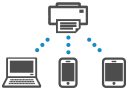
Anda dapat menghubungkan perangkat (misalnya komputer, ponsel pintar, atau tablet) ke pencetak dengan dua metode di bawah ini.
-
Koneksi nirkabel (menghubungkan perangkat melalui perute nirkabel)
-
Koneksi nirkabel langsung (menghubungkan perangkat secara langsung tanpa perute nirkabel)
Bagian ini menjelaskan tentang koneksi Langsung Nirkabel, yang memungkinkan Anda untuk mencetak dengan menghubungkan perangkat ke pencetak secara langsung.
 Penting
-
Anda dapat menghubungkan hingga 5 perangkat ke pencetak secara bersamaan dengan koneksi Langsung Nirkabel.
-
Periksa batasan penggunaan dan hubungkan pencetak ke koneksi Langsung Nirkabel.
-
Beberapa pencetak mendukung IEEE802.1X/EAP (WPA/WPA2/WPA3 Enterprise). Jika Anda mengaktifkan koneksi Langsung Nirkabel saat IEEE802.1X/EAP (WPA/WPA2/WPA3 Enterprise) diaktifkan, IEEE802.1X/EAP (WPA/WPA2/WPA3 Enterprise) akan dinonaktifkan.
Ketika IEEE802.1X/EAP (WPA/WPA2/WPA3 Enterprise) diaktifkan, aktifkan Mode administrator(Administrator mode) agar setelan Langsung Nirkabel tidak dapat diubah.
Menghubungkan ponsel pintar/tablet/komputer ke pencetak
-
Aktifkan fungsi Wi-Fi pada ponsel pintar/tablet/komputer.
Aktifkan Wi-Fi di menu Pengaturan pada ponsel pintar/tablet/komputer Anda.
Untuk instruksi tentang cara mengaktifkan fungsi Wi-Fi, rujuk ke petunjuk untuk ponsel pintar/tablet/komputer Anda.
-
Pilih Setelan(Settings) pada layar BERANDA(HOME) dan tekan tombol OK.
-
Pilih Setelan LAN(LAN settings) dan tekan tombol OK.
-
Pilih Langsung Nirkabel(Wireless Direct) dan tekan tombol OK.
-
Pilih Sambungkan ke ponsel pintar(Connect to smartphone) dan tekan tombol OK.
-
Pilih iPhone/iPad untuk menghubungkan dengan iPhone/iPad, pilih Perangkat Android(Android device) untuk menghubungkan dengan perangkat Android, dan Lainnya(Others) untuk menghubungkan dengan perangkat lain.
-
iPhone/iPad
-
Pilih Kode QR(QR code) dan tekan tombol OK.
-
Pindai kode QR yang ditampilkan dengan aplikasi kamera standar iPhone/iPad atau aplikasi ponsel pintar/tablet
 .
.iPhone/iPad terhubung ke pencetak.
 Catatan
-
Jika kode QR tidak dapat dibaca, tekan tombol Mundur(Back) di layar yang menampilkan kode QR dan hubungkan pencetak dari Sambungkan ke ponsel pintar(Connect to smartphone) > Lainnya(Others).
-
-
Perangkat Android(Android device)
-
Pilih Kode QR(QR code) dan tekan tombol OK.
-
Pindai kode QR yang ditampilkan dengan perangkat Android menggunakan salah satu cara berikut.
-
Pilih jaringan dan Wi-Fi pada setelan perangkat Android. Pilih ikon Kode QR(QR code) di sebelah kanan Tambah jaringan(Add network) di bagian bawah daftar koneksi Wi-Fi dan pindai kode QR.
-
Pindai kode QR yang ditampilkan dengan aplikasi kamera standar Android atau aplikasi ponsel pintar/tablet
. -
Pindai kode QR yang ditampilkan dengan aplikasi pembaca kode QR.
Perangkat Android terhubung ke pencetak.
Catatan- Koneksi Langsung Nirkabel yang menggunakan kode QR dapat digunakan pada Android 5.0 atau yang lebih baru.
- Pada Android 10 atau yang lebih baru, tersedia fungsi untuk memindai kode QR dari setelan dan membaca kode QR dengan kamera standar Android.
- Tergantung ponsel pintar/tablet, kode QR mungkin tidak dapat dibaca.
- Jika kode QR tidak dapat dibaca, tekan tombol Mundur(Back) di layar yang menampilkan kode QR dan hubungkan pencetak dari Sambungkan ke ponsel pintar(Connect to smartphone) > Lainnya(Others).
-
-
-
Lainnya(Others)
-
Pilih Maju(Next) dan tekan tombol OK.
Nama jaringan (SSID) dan Kata Sandi(Password) ditampilkan.
Catatan-
Untuk menunjukkan kata sandi, pilih NYALA(ON). Untuk menyembunyikan kata sandi, pilih MATI(OFF) dan tekan tombol OK.
-
Kata sandi diperlukan ketika menghubungkan ponsel pintar/tablet/komputer ke pencetak.
-
-
Pilih "DIRECT-XXXX-ModelName" ("X" mewakili karakter alfanumerik) pada ponsel pintar/tablet/komputer Anda.
-
Masukkan Kata Sandi(Password) di ponsel pintar/tablet/komputer.
Ponsel pintar/tablet/komputer terhubung ke pencetak.
Catatan-
Jika pencetak diset untuk menampilkan layar konfirmasi dalam Konfirmasi permintaan koneksi(Confirm connection request) di Mengubah Setelan Koneksi Langsung Nirkabel, ketika perangkat yang kompatibel dengan koneksi langsung nirkabel melakukan koneksi ke pencetak, pada panel operasi pencetak akan muncul layar konfirmasi yang meminta izin untuk memperbolehkan koneksi.
Pastikan nama pada panel operasi sama dengan nama pada perangkat komunikasi nirkabel Anda dan pilih Ya(Yes).
-
-
-
Anda dapat mencetak dari ponsel pintar atau tablet Anda dengan menginstal Aplikasi. Unduh dari App Store dan Google Play.
Mengubah Setelan Koneksi Langsung Nirkabel
Ubah setelan untuk koneksi Langsung Nirkabel dengan mengikuti prosedur di bawah ini.
-
Periksa apakah pencetak telah dinyalakan.
-
Pilih Setelan(Settings) pada layar BERANDA(HOME) dan tekan tombol OK.
-
Pilih Setelan LAN(LAN settings) dan tekan tombol OK.
-
Pilih Langsung Nirkabel(Wireless Direct) dan tekan tombol OK.
Catatan-
Untuk mengubah setelan koneksi Langsung Nirkabel, Anda harus mengaktifkan koneksi Langsung Nirkabel terlebih dahulu.
Pilih Mode tingkat lanjut(Advanced mode) pada layar menu yang ditampilkan saat memilih Langsung Nirkabel(Wireless Direct) dan aktifkan koneksi Langsung Nirkabel.
-
-
Pilih item setelan.
Tekan tombol

 dab gulir ke bawah jika perlu.
-
Tunjukkan informasi setelan(Show setting info)
Nilai setelan untuk menggunakan pencetak dengan koneksi Langsung Nirkabel akan ditampilkan.
-
Ubah nama jaringan (SSID)(Change network name (SSID))
Mengubah pengidentifikasi (SSID) untuk koneksi Langsung Nirkabel.
Pengidentifikasi (SSID) adalah nama pencetak (nama perangkat) yang ditampilkan pada perangkat yang kompatibel dengan koneksi Langsung Nirkabel.
Ikuti prosedur di bawah ini untuk mengubah pengidentifikasi (SSID).
-
Untuk mengeset secara manual
-
Pilih Ubah scr manual(Change manually) dan tekan tombol OK.
-
Pilih Maju(Next) dan tekan tombol OK.
-
Ubah menggunakan keyboard yang muncul.
-
Setelah Anda selesai membuat perubahan, pilih OK dan tekan tombol OK.
-
-
Untuk mengeset secara otomatis
-
Pilih Pmbaruan otomatis(Auto update) dan tekan tombol OK.
-
Pilih Ya(Yes) dan tekan tombol OK.
Anda dapat memeriksa setelan yang telah diperbarui.
Catatan-
Untuk menunjukkan kata sandi, pilih NYALA(ON). Untuk menyembunyikan kata sandi, pilih MATI(OFF) dan tekan tombol OK.
-
-
-
Ubah kata sandi(Change password)
Mengubah kata sandi untuk koneksi Langsung Nirkabel.
-
Untuk mengeset secara manual
-
Pilih Ubah scr manual(Change manually) dan tekan tombol OK.
-
Pilih Maju(Next) dan tekan tombol OK.
-
Masukkan kata sandi baru (10 karakter).
Ubah menggunakan keyboard yang muncul.
-
Setelah Anda selesai membuat perubahan, pilih OK dan tekan tombol OK.
-
-
Untuk mengeset secara otomatis
-
Pilih Pmbaruan otomatis(Auto update) dan tekan tombol OK.
-
Pilih Ya(Yes) dan tekan tombol OK.
Anda dapat memeriksa setelan yang telah diperbarui.
Catatan-
Untuk menunjukkan kata sandi, pilih NYALA(ON). Untuk menyembunyikan kata sandi, pilih MATI(OFF) dan tekan tombol OK.
-
-
-
Konfirmasi permintaan koneksi(Confirm connection request)
Ubah setelan layar konfirmasi ketika perangkat yang kompatibel dengan koneksi Langsung Nirkabel sedang menghubungkan ke pencetak.
Jika Anda ingin pencetak menampilkan layar untuk memberi tahu Anda bahwa perangkat yang kompatibel dengan koneksi Langsung Nirkabel sedang menghubungkan ke pencetak, pilih NYALA(ON).
Penting-
Untuk mencegah akses tidak sah, kami menganjurkan Anda agar memilih setelan untuk menampilkan layar konfirmasi.
-
-
Alihkan 2,4GHz/5GHz(2.4GHz/5GHz switch)
Ubah frekuensi yang digunakan untuk Langsung Nirkabel.
Ketika menggunakan koneksi Langsung Nirkabel (2,4 GHz), koneksi mungkin akan terputus jika ada speaker Bluetooth di sekitarnya. Jika pencetak mendukung 5 GHz, mengalihkan ke 5 GHz akan mengurangi masalah ini.
-
Catatan
-
Jika Anda mengubah setelan koneksi Langsung Nirkabel pencetak, ubah juga setelan perute nirkabel pada perangkat.
-
Dalam halaman web ini terdapat informasi tentang beberapa model. Tergantung pada spesifikasi pencetak yang Anda gunakan, beberapa fitur yang dijelaskan (metode koneksi, operasi pemindaian/penyalinan/faks, dll.) mungkin tidak tersedia.
Untuk detail tentang fungsi pencetak Anda, lihat Spesifikasi Produk.
