
Paperin asetukset
Rekisteröimällä takalokeroon asetetun paperikoon ja tulostusmateriaalin voit estää tulostinta tulostamasta väärillä asetuksilla näyttämällä ilmoituksen ennen tulostuksen aloittamista, jos asetetun paperin koko tai tulostusmateriaali eroaa tulostusasetuksista.
 Huomautus
-
Näytön oletusasetus ei ole sama, kun tulostat tai kopioit tulostimen käyttöpaneelista, kun tulostat älypuhelimesta, kun tulostat Windows-järjestelmästä ja kun tulostat macOS-järjestelmästä.
Paperin lisäämisen jälkeen:
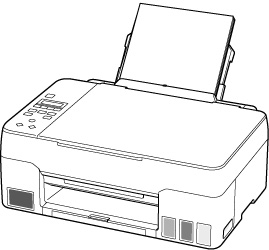
Näyttöön tulee takalokeron paperin tietojen rekisteröintinäyttö.
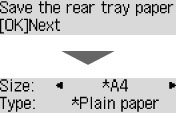
Rekisteröi paperikoko ja tulostusmateriaali niin, että ne vastaavat lisättyä paperia.
 Tärkeää
-
Lisätietoja sopivista paperin asetusten yhdistelmistä, jotka voit määrittää Windows-järjestelmän tulostinajurissa ja LCD-näytössä:
Kun tulostuksen/kopioinnin paperin asetukset eivät ole samat kuin tulostimeen tallennetut paperin tiedot:
Esimerkki:
-
Tulostuksen/kopioinnin paperin asetukset: A5
-
Tulostimeen tallennetut paperitiedot: A4
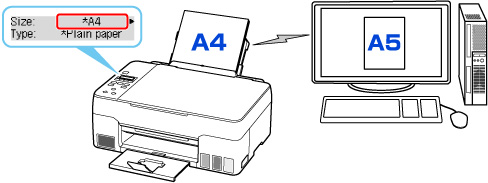
Kun käynnistät tulostuksen tai kopioinnin, näyttöön tulee sanoma.
Painamalla OK-painiketta avautuvat viestin alle paperiasetukset, jotka on määritetty tulostamiseen tai kopiointiin.
Valitse jokin seuraavista.
Huomautus
-
Alla näkyviä valintoja ei välttämättä näytetä kaikilla asetuksilla.
- Tulosta aset. paper. (Print on set paper)
- Valitse, haluatko tulostaa/kopioida asetetulle paperille paperin asetuksia muuttamatta.
- Jos esimerkiksi tulostuksen/kopioinnin paperikokoasetuksena on A5 ja tulostimeen rekisteröity paperitieto on A4, tulostin aloittaa tulostuksen tai kopioinnin käyttäen takalokeroon asetettua paperia muuttamatta tulostuksen/kopioinnin paperikokoasetusta.
- Vaihda paperi (Replace the paper)
- Valitse tämä, jos haluat tulostaa vaihdettuasi takalokeron paperin.
- Jos esimerkiksi tulostuksen/kopioinnin paperikokoasetuksena on A5 ja tulostimeen rekisteröidyissä paperin tiedoissa on A4, takalokeroon on asetettava A5-kokoista paperia ennen tulostuksen/kopioinnin aloittamista.
-
Kun paperi on vaihdettu, paperin tietojen tallennusnäyttö tulee näkyviin. Rekisteröi paperin tiedot niin, että ne vastaavat asetettua paperia.
Huomautus-
Lisätietoja sopivista paperin asetusten yhdistelmistä, jotka voit määrittää Windows-järjestelmän tulostinajurissa ja LCD-näytössä:
-
- Peruuta (Cancel)
- Kumoaa tulostuksen.
- Valitse, jos haluat muuttaa tulostuksen/kopioinnin paperin asetuksia. Muuta paperiasetuksia ja yritä sitten tulostaa/kopioida uudelleen.
Oletusasetus, jos näytetään viesti, joka estää tulostamisen väärillä asetuksilla
-
Kun tulostat/kopioit tulostimen käyttöpaneelin avulla tai kun tulostat älypuhelimesta/tablet-tietokoneesta:
Ilmoitus, joka estää tulostamisen väärillä asetuksilla, on oletusarvoisesti käytössä.
Voit muuttaa asetuksen seuraavasti:
-
Kun tulostat Windows-järjestelmästä:
Ilmoitus, joka estää tulostamisen väärillä asetuksilla, on oletusarvoisesti poissa käytöstä.
Voit muuttaa asetuksen seuraavasti:
-
Kun tulostat macOS-järjestelmästä:
Ilmoitus, joka estää tulostamisen väärillä asetuksilla, on oletusarvoisesti käytössä.
Voit muuttaa asetuksen seuraavasti:
Tärkeää
-
Kun ilmoitus, joka estää tulostamisen väärillä asetuksilla, on poissa käytöstä:
Tulostin aloittaa tulostuksen/kopioinnin, vaikka tulostuksen/kopioinnin paperin asetukset ja tulostimeen tallennetut paperin tiedot eivät ole samat.
