
 USB jungties problemos

Jeigu prie kompiuterio per USB prijungtas spausdintuvas neatpažintas, patikrinkite toliau nurodytus elementus.
Toliau nurodytos problemos gali kilti, net jeigu USB ryšys atpažintas.
- Spausdinama (nuskaitoma) lėtai.
- Neveikia Hi-Speed USB ryšys.
- Pateikiamas pranešimas Su šiuo įtaisu tempas gali būti spartesnis (This device can perform faster). („Windows“)
Jei tinka nurodytas atvejis, patikrinkite šiuos elementus.
 Pastaba
- Jei sistemos aplinka nesuderinama su Hi-Speed USB, spausdintuvas veikia lėčiau – kaip naudojant visą spartą arba mažą spartą. Tokiu atveju spausdintuvas veikia tinkamai, tačiau dėl lėto ryšio gali sumažėti spausdinimo (nuskaitymo) sparta.
USB ryšys neatpažintas
-
1 patikrinimas Patikrinkite, ar spausdintuvas yra įjungtas.
-
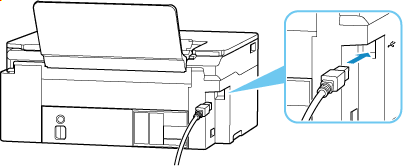
2 patikrinimas Atjunkite USB kabelį nuo spausdintuvo ir kompiuterio, o tada vėl prijunkite.
Kaip parodyta tolesniame paveikslėlyje, USB prievadas yra užpakalinėje spausdintuvo pusėje.
 Svarbu
- Patikrinkite „B tipo“ jungties padėtį ir prisijunkite prie spausdintuvo. Išsamios informacijos ieškokite prie USB kabelio pridėtoje instrukcijoje.
-
3 patikrinimas Įsitikinkite, kad dialogo lango Spausdintuvo ypatybės (Printer properties) srityje Prievadai (Ports) pasirinkta parinktis Įgalinti abipusį palaikymą (Enable bidirectional support). („Windows“)
Jei ne, pasirinkite, kad įjungtumėte dvikrypčio ryšio palaikymą.
Netinkamai veikia USB ryšys
-
Patikrinimas Įsitikinkite, kad sistemos aplinkoje palaikomas didelės spartos Hi-Speed USB ryšys.
-
Galimų naudoti USB kabelių tipai skiriasi priklausomai nuo spausdintuvo. Patikrinkite spausdintuvo USB kabelio jungties formą.
-
Ar kompiuterio USB prievadas palaiko Hi-Speed USB ryšį?
-
Ar USB kabelis arba USB koncentratorius palaiko Hi-Speed USB ryšį?
Naudokite tik patvirtintą Hi-Speed USB kabelį. Rekomenduojame naudoti ne ilgesnį kaip maždaug 3 metrų / 10 pėdų USB kabelį.
-
Ar Hi-Speed USB tvarkyklė kompiuteryje veikia tinkamai?
Įsitikinkite, kad Hi-Speed USB tvarkyklė veikia tinkamai. Jei reikia, įdiekite naujausią kompiuteriui skirtos Hi-Speed USB tvarkyklės versiją.
Svarbu-
Daugiau informacijos teiraukitės kompiuterio, USB kabelio arba USB prievado gamintojo.
-
