
Bericht (ondersteuningscode) wordt weergegeven
In dit gedeelte worden enkele fouten en berichten beschreven die kunnen worden weergegeven.
 Opmerking
-
Voor sommige fouten wordt een ondersteuningscode (foutnummer) op de computer weergegeven. Zie Lijst met ondersteuningscodes voor fouten voor meer informatie over fouten met een ondersteuningscode.
- Er wordt een foutbericht weergegeven over het netsnoer dat wordt losgekoppeld
- Schrijffout/Uitvoerfout/Communicatiefout
- Andere foutberichten
- Het venster Inkjet Printer/Scanner/Fax Extended Survey Program wordt weergegeven
 Er wordt een foutbericht weergegeven over het netsnoer dat wordt losgekoppeld

Mogelijk is de stekker uit het stopcontact gehaald terwijl de printer nog was ingeschakeld.
Controleer het foutbericht dat op de computer wordt weergegeven en klik op OK.
De printer begint met afdrukken.
Zie De printer loskoppelen als u de stekker uit het stopcontact wilt halen.
Schrijffout/Uitvoerfout/Communicatiefout
-
Controle 1 Als het AAN (ON)-lampje uit staat, controleert u of de printer is aangesloten en ingeschakeld.
Het AAN (ON)-lampje knippert terwijl de printer wordt geïnitialiseerd. Wacht totdat het AAN (ON)-lampje stopt met knipperen en blijft branden.
-
Controle 2 Controleer of de printer goed is aangesloten op de computer.
Als u een USB-kabel gebruikt, moet u controleren of deze goed is aangesloten op de printer en de computer. Als de USB-kabel goed is aangesloten, controleert u het volgende:
-
Als u een doorschakelapparaat zoals een USB-hub gebruikt, koppelt u dit los, sluit u de printer rechtstreeks aan op de computer en probeert u opnieuw af te drukken. Als het afdrukken normaal wordt gestart, is er een probleem met het doorschakelapparaat. Neem contact op met de leverancier van het doorschakelapparaat.
-
Er kan ook een probleem met de USB-kabel zijn. Vervang de USB-kabel en probeer nogmaals af te drukken.
Als u de printer via een LAN gebruikt, controleert u of de printer correct is ingesteld voor gebruik via het netwerk.
-
-
Controle 3 Controleer of MP Drivers correct is geïnstalleerd.
Verwijder de MP Drivers aan de hand van de procedure in Onnodige MP Drivers verwijderen. Installeer ze vervolgens opnieuw vanaf de installatie-cd-rom of de Canon-website.
-
Controle 4 Als de printer met een USB-kabel op de computer is aangesloten, controleert u de apparaatstatus vanaf de computer.
Volg de onderstaande procedure om de apparaatstatus te controleren.
-
Open Apparaatbeheer op de computer, zoals hieronder wordt aangegeven.
Als het venster Gebruikersaccountbeheer (User Account Control) wordt weergegeven, volgt u de aanwijzingen op het scherm.
-
Klik in Windows 10 met de rechtermuisknop op de knop Start en selecteer Apparaatbeheer (Device Manager).
-
Selecteer in Windows 8.1 Configuratiescherm (Control Panel) via de charm Instellingen (Settings) op het Bureaublad (Desktop) > Hardware en geluiden (Hardware and Sound) > Apparaatbeheer (Device Manager).
-
Klik in Windows 7 op Configuratiescherm (Control Panel), Hardware en geluiden (Hardware and Sound) en Apparaatbeheer (Device Manager).
-
-
Dubbelklik op USB-controllers (Universal Serial Bus controllers) en op Ondersteuning voor USB-afdrukken (USB Printing Support).
Als het scherm Ondersteuning voor USB-afdrukken (USB Printing Support Properties) niet wordt weergegeven, controleert u of de printer goed op de computer is aangesloten.
-
Klik op het tabblad Algemeen (General) en controleer of er een apparaatprobleem is.
Als er een apparaatfout wordt weergegeven, raadpleegt u Windows Help om deze te verhelpen.
-
Andere foutberichten
-
Controle Controleer het volgende als er een foutbericht buiten de printerstatusmonitor wordt weergegeven:
-
Kan niet spoolen wegens onvoldoende schijfruimte (Could not spool successfully due to insufficient disk space)
Verwijder onnodige bestanden om schijfruimte vrij te maken.
-
Kan niet spoolen wegens onvoldoende geheugen (Could not spool successfully due to insufficient memory)
Verhoog de beschikbare hoeveelheid geheugen door andere toepassingen te sluiten.
Als u nog steeds niet kunt afdrukken, start u de computer opnieuw op en probeert u nogmaals af te drukken.
-
Kan printerstuurprogramma niet vinden (Printer driver could not be found)
Verwijder de MP Drivers aan de hand van de procedure in Onnodige MP Drivers verwijderen. Installeer ze vervolgens opnieuw vanaf de installatie-cd-rom of de Canon-website.
-
Afdrukken Toepassingsnaam mislukt (Could not print Application name) - Bestandsnaam
Probeer nogmaals af te drukken nadat de huidige taak is voltooid.
-
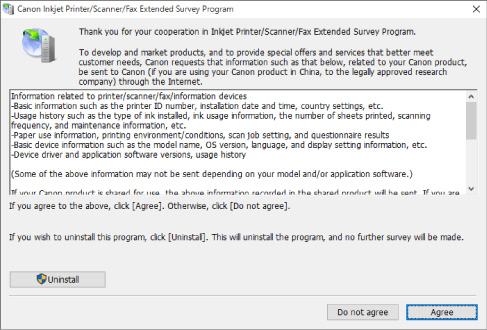
Het venster Inkjet Printer/Scanner/Fax Extended Survey Program wordt weergegeven
Als het Inkjet Printer/Scanner/Fax Extended Survey Program is geïnstalleerd, verschijnt er een venster waarin wordt gevraagd of u ermee akkoord gaat dat gedurende ongeveer tien jaar elke maand gegevens over het gebruik van de printer en toepassingen worden verzonden.
Lees de informatie op het scherm en voer de onderstaande instructies uit.
-
Als u wilt deelnemen aan het onderzoeksprogramma:
Klik op Akkoord (Agree) en volg de instructies op het scherm. De gebruiksgegevens van de printer worden via internet verstuurd. Nadat u de procedure hebt voltooid, worden de gegevens automatisch verzonden en wordt het bevestigingsscherm niet meer weergegeven.
Opmerking-
Wanneer de gegevens worden verzonden, kan een waarschuwing zoals een bericht over internetbeveiliging worden weergegeven. Controleer of de programmanaam 'IJPLMUI.exe' is en sta het toe.
-
Als u het selectievakje Vanaf nu automatisch verzenden (Send automatically from the next time) uitschakelt, worden de gegevens de volgende keer niet automatisch verzonden en wordt bij het volgende onderzoek een bevestigingsvenster weergegeven. Zie Hiermee wordt de instelling voor het bevestigingsvenster gewijzigd: als u de gegevens automatisch wilt verzenden.
-
-
Als u niet wilt deelnemen aan het onderzoeksprogramma:
Klik op Niet akkoord (Do not agree). Het bevestigingsvenster wordt gesloten en het onderzoek wordt overgeslagen. Het bevestigingsvenster wordt na een maand opnieuw weergegeven.
-
Inkjet Printer/Scanner/Fax Extended Survey Program verwijderen:
Als u Inkjetprinter/Scanner/Fax - Uitgebreid onderzoeksprogramma wilt verwijderen, klikt u op Verwijderen (Uninstall) en volgt u de instructies op het scherm.
-
Hiermee wordt de instelling voor het bevestigingsvenster gewijzigd:
-
Breng de volgende instellingen aan.
-
Klik in Windows 10 met de rechtermuisknop op de knop Start en selecteer Programma's en onderdelen (Programs and Features).
-
Selecteer in Windows 8.1 Configuratiescherm (Control Panel) via de charm Instellingen (Settings) op het Bureaublad (Desktop) > Programma's (Programs) > Programma's en onderdelen (Programs and Features).
-
Selecteer in Windows 7 het menu Start > Configuratiescherm (Control Panel) > Programma's (Programs) > Programma's en onderdelen (Programs and Features).
Opmerking-
Er wordt wellicht een bevestigings-/waarschuwingsvenster weergegeven bij het installeren, verwijderen of starten van software.
Dit dialoogvenster verschijnt wanneer beheerdersrechten zijn vereist voor het uitvoeren van een taak.
Als u bent aangemeld bij een account met beheerdersrechten, volgt u de aanwijzingen op het scherm.
-
-
Selecteer Canon Inkjet Printer/Scanner/Fax Extended Survey Program.
-
Selecteer Wijzigen (Change).
Als u Ja (Yes) selecteert nadat u de aanwijzingen op het scherm hebt opgevolgd, wordt het bevestigingsvenster weergegeven bij het volgende onderzoek.
Als u Nee (No) selecteert, worden de gegevens automatisch verzonden.
Opmerking-
Als u Verwijderen (Uninstall) selecteert, wordt het Inkjetprinter/Scanner/Fax Extended Survey Program verwijderd. Volg de aanwijzingen op het scherm.
-
-
