
Αντιγραφή δύο σελίδων σε μία σελίδα
Μπορείτε να αντιγράψετε δύο πρωτότυπες σελίδες ή μια σελίδα διπλής όψης σε ένα φύλλο χαρτιού σμικρύνοντας κάθε εικόνα.
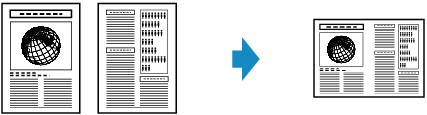
-
Πατήστε το κουμπί ΑΝΤΙΓΡΑΦΗ (COPY).
Εμφανίζεται η οθόνη αναμονής αντιγραφής.
-
Πατήστε το κουμπί ΜΕΝΟΥ (MENU).
Εμφανίζεται η οθόνη Μενού αντιγρ. (Copy menu)
-
Επιλέξτε Ειδική αντιγραφή (Special copy) και, στη συνέχεια, πατήστε το κουμπί OK.
-
Επιλέξτε Αντίγραφο 2 σε 1 (2-on-1 copy) και, στη συνέχεια, πατήστε το κουμπί OK.
Εάν επιλέξατε ρύθμιση μεγέθους σελίδας ή ρύθμιση τύπου μέσου που δεν μπορεί να χρησιμοποιηθεί στην αντιγραφή 2 σε 1, εμφανίζεται η οθόνη όπως αυτή που φαίνεται παρακάτω.

-
Επιλέξτε μέγεθος σελίδας και, στη συνέχεια, πατήστε το κουμπί OK.
-
Επιλέξτε τύπο μέσου και, στη συνέχεια, πατήστε το κουμπί OK.
-
-
Χρήση του κουμπιού

 για να ορίσετε τον αριθμό αντιγράφων.
Αλλάξτε τις ρυθμίσεις εκτύπωσης σύμφωνα με τις απαιτήσεις.
-
Πατήστε το κουμπί Μαύρο (Black) ή το κουμπί Χρώμα (Color).
Όταν ο εκτυπωτής ολοκληρώνει τη σάρωση της πρώτης σελίδας, εμφανίζεται το παρακάτω μήνυμα.

Εάν υπάρχει επόμενη σελίδα για σάρωση, τοποθετήστε την στην επιφάνεια σάρωσης και πατήστε το κουμπί OK. Ο εκτυπωτής ξεκινάει τη σάρωση.
Εάν δεν χρειάζεστε άλλη σάρωση, πατήστε το κουμπί Χρώμα (Color) ή το κουμπί Μαύρο (Black) για έναρξη της εκτύπωσης. Ο εκτυπωτής ξεκινά την εκτύπωση.
 Σημείωση
-
Μπορείτε να προσθέσετε την εργασία αντιγραφής κατά την εκτύπωση.
-
Σημείωση
-
Αν εμφανιστεί το μήνυμα Η μνήμη είναι πλήρης (Memory is full) στην οθόνη LCD κατά τη σάρωση, ορίστε την ποιότητα εκτύπωσης στη ρύθμιση Βασικός (Standard) ή μειώστε τον αριθμό φύλλων εγγράφων και, στη συνέχεια, προσπαθήστε να αντιγράψετε ξανά. Εάν το πρόβλημα δεν επιλυθεί, ορίστε την ποιότητα εκτύπωσης σε Οικονομική (Economy) και προσπαθήστε να αντιγράψετε ξανά.
