
Δημιουργία αντιγράφων
Στην ενότητα αυτή περιγράφεται η βασική διαδικασία εκτέλεσης της βασικής αντιγραφής.
-
Πατήστε το κουμπί ΑΝΤΙΓΡΑΦΗ (COPY).
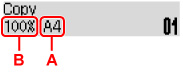
Εμφανίζεται η οθόνη αναμονής αντιγραφής.
-
Επιβεβαιώστε το μέγεθος της σελίδας (A) και τη μεγέθυνση (B).
 Σημείωση
-
Για να αλλάξετε ή να επιβεβαιώσετε το μέγεθος σελίδας, τη μεγέθυνση ή άλλες ρυθμίσεις, πατήστε το κουμπί ΜΕΝΟΥ (MENU) και, στη συνέχεια, χρησιμοποιήστε το κουμπί

 για να εμφανιστεί το επιθυμητό στοιχείο ρύθμισης.
 -
Πατήστε το κουμπί ΑΝΤΙΓΡΑΦΗ (COPY) για να επαναφέρετε τη μεγέθυνση στο 100%.
-
-
Χρήση του κουμπιού
για να ορίσετε τον αριθμό αντιγράφων. -
Πατήστε το κουμπί Μαύρο (Black) ή το κουμπί Χρώμα (Color).
Ο εκτυπωτής ξεκινάει την αντιγραφή.
Αφαιρέστε το πρωτότυπο από την επιφάνεια σάρωσης αφού ολοκληρωθεί η αντιγραφή.
 Σημαντικό
-
Μην ανοίγετε το κάλυμμα εγγράφων και μην αφαιρείτε το πρωτότυπο ενώ εμφανίζεται το μήνυμα Σάρωση... (Scanning...).
Σημείωση-
Για να ακυρώσετε την αντιγραφή, πατήστε το κουμπί Στοπ (Stop).
-
Μπορείτε να προσθέσετε την εργασία αντιγραφής κατά την εκτύπωση.
-
Προσθήκη της εργασίας αντιγραφής (Εφεδρικό αντίγραφο)
Μπορείτε να προσθέσετε την εργασία αντιγραφής κατά την εκτύπωση (Κράτηση αντιγράφου).
Η οθόνη όπως αυτή που φαίνεται παρακάτω εμφανίζεται όταν μπορείτε να κρατήσετε το αντίγραφο.
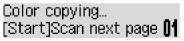
Τοποθετήστε το πρωτότυπο στην επιφάνεια σάρωσης και πατήστε το ίδιο κουμπί (το κουμπί Χρώμα (Color) ή το κουμπί Μαύρο (Black)) με αυτό που είχατε πατήσει πριν.
Σημαντικό
-
Όταν τοποθετείτε το πρωτότυπο στην επιφάνεια σάρωσης, ανοίξτε και κλείστε απαλά το κάλυμμα εγγράφων.
Σημείωση
-
Όταν η ρύθμιση Ποιότητα εκτύπωσης (Print quality) έχει οριστεί σε Υψηλή (High), δεν μπορείτε να προσθέσετε την εργασία αντιγραφής.
-
Όταν προσθέτετε την εργασία αντιγραφής, ο αριθμός αντιγράφων και οι ρυθμίσεις όπως το μέγεθος σελίδας ή ο τύπος μέσου δεν είναι δυνατόν να αλλάξουν.
-
Αν πατήσετε το κουμπί Στοπ (Stop) όσο η διαδικασία κράτησης εγγράφου βρίσκεται σε εξέλιξη, εμφανίζεται η οθόνη για την επιλογή της μεθόδου ακύρωσης αντιγραφής. Εάν επιλέξετε Ακύρ. όλων των κρατ. (Cancel all reserv.), τότε πατήστε το κουμπί OK ώστε να μπορέσετε να ακυρώσετε την αντιγραφή όλων των δεδομένων σάρωσης. Εάν επιλέξετε Ακύρ. τελευτ. κράτ. (Cancel last reserv.) και, στη συνέχεια, πατήσετε το κουμπί OK, τότε μπορείτε να ακυρώσετε την τελευταία εργασία αντιγραφής.
-
Εάν έχετε τοποθετήσει ένα έγγραφο με υπερβολικά πολλές σελίδες για να κρατήσετε το αντίγραφο, στην οθόνη LCD ενδέχεται να εμφανιστεί το μήνυμα Η μνήμη είναι πλήρης (Memory is full). Πατήστε το κουμπί OK και περιμένετε λίγο και, στη συνέχεια, δοκιμάστε να επαναλάβετε την αντιγραφή.
-
Εάν στην οθόνη LCD εμφανίζεται το μήνυμα Προσπαθήστε ξανά (Try again), πατήστε το κουμπί OK και, στη συνέχεια, πατήστε το κουμπί Στοπ (Stop) για να ακυρώσετε την αντιγραφή. Στη συνέχεια, αντιγράψτε τα έγγραφα για τα οποία δεν έχει ολοκληρωθεί η αντιγραφή.
