
Négy oldal másolása egyetlen oldalra
Négy eredeti dokumentumoldalt másolhat a papír egyetlen oldalára a négy kép kicsinyítésével. Négy különböző elrendezést használhat.
-
Ha az Elrendezés 1 (Layout 1) érték van kiválasztva a 4->1 elrendezés (4-on-1 layout) beállításnál:
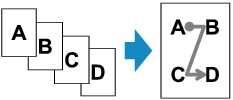
-
Ha az Elrendezés 2 (Layout 2) érték van kiválasztva a 4->1 elrendezés (4-on-1 layout) beállításnál:
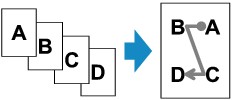
-
Ha az Elrendezés 3 (Layout 3) érték van kiválasztva a 4->1 elrendezés (4-on-1 layout) beállításnál:
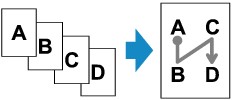
-
Ha az Elrendezés 4 (Layout 4) érték van kiválasztva a 4->1 elrendezés (4-on-1 layout) beállításnál:
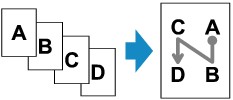
-
Nyomja meg a MÁSOLÁS (COPY) gombot.
Megjelenik a másolás készenléti képernyője.
-
Nyomja meg a MENÜ (MENU) gombot.
Megjelenik a Másolás menü (Copy menu) képernyő.
-
Jelölje ki a Különleges másolat (Special copy) elemet, majd nyomja meg az OK gombot.
-
Jelölje ki a 4->1 másolás (4-on-1 copy) elemet, majd nyomja meg az OK gombot.
Ha olyan lapméretet vagy hordozótípust választ, amely nem használható a 4->1 másoláshoz, akkor egy, a következőhöz hasonló képernyő jelenik meg.

-
Jelöljön ki egy lapméretet, és nyomja meg az OK gombot.
-
Jelöljön ki egy hordozótípust, és nyomja meg az OK gombot.
-
-
Adja meg a nyomtatási beállításokat és az elrendezést.
Nyomja meg a MENÜ (MENU) gombot, majd a

 gombbal válassza ki a beállítandó értéket.
Válassza ki a 4->1 elrendezés (4-on-1 layout) lehetőséget, nyomja meg az OK gombot, majd válassza ki az elrendezést.
 Megjegyzés
-
Az LCD kijelzőn megjelenő
 (csillag) az aktuális beállítást jelöli.
-
-
A
gombbal adja meg a példányszámot. -
Nyomja meg a Fekete (Black) vagy a Színes (Color) gombot.
Amikor a nyomtató befejezi az első három oldal beolvasását, az alábbi üzenet jelenik meg.

Ha egy következő lapot is be szeretne olvasni, tegye az üveglapra, majd nyomja meg az OK gombot. A nyomtató elkezdi a beolvasást.
Ha nem kell többet beolvasni, akkor a nyomtatás megkezdéséhez nyomja meg a Színes (Color) gombot vagy a Fekete (Black) gombot. A nyomtató elkezdi a nyomtatást.
Megjegyzés-
Hozzáadhatja a másolási feladatot nyomtatás közben.
-
Megjegyzés
-
Ha A memória megtelt (Memory is full) üzenet jelenik meg az LCD kijelzőn beolvasás közben, akkor állítsa a nyomtatási minőséget Normál (Standard) értékre, vagy csökkentse a dokumentum lapjainak számát, majd próbáljon újra másolni. Ha ez nem oldja meg a problémát, akkor állítsa a nyomtatási minőséget Gazdaságos (Economy) értékre, majd próbáljon újra másolni.
