
Másolatok készítése
Ez a szakasz a normál másolás alapvető eljárását ismerteti.
-
Nyomja meg a MÁSOLÁS (COPY) gombot.
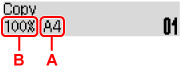
Megjelenik a másolás készenléti képernyője.
-
Ellenőrizze a lapméretet (A) és a nagyítást (B).
 Megjegyzés
-
Ha módosítani vagy ellenőrizni szeretné a lapméretet, a nagyítást vagy más beállításokat, nyomja meg a MENÜ (MENU) gombot, majd jelenítse meg a kívánt beállítást a

 gombbal.
 -
A nagyítás a MÁSOLÁS (COPY) gombbal visszaállítható 100%-ra.
-
-
A
gombbal adja meg a példányszámot. -
Nyomja meg a Fekete (Black) vagy a Színes (Color) gombot.
A nyomtató elkezdi a másolást.
A másolás elkészültével vegye el az eredeti dokumentumot az üveglapról.
 Fontos
-
Ne nyissa fel a dokumentumfedelet, illetve ne vegye el az eredeti dokumentumot az üveglapról, amíg a képernyőn a Beolvasás... (Scanning...) üzenet látható.
Megjegyzés-
Ha meg szeretné szakítani a másolást, nyomja meg a Stop gombot.
-
Hozzáadhatja a másolási feladatot nyomtatás közben.
-
A másolási feladat hozzáadása (fenntartott másolás)
A másolási feladatot hozzáadhatja nyomtatás közben (fenntartott másolás).
Ha lehetőség van másolat fenntartására, megjelenik egy, az alábbihoz hasonló képernyő.
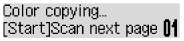
Tegye az eredeti dokumentumot az üveglapra, majd nyomja meg újból az előzőleg használt gombot (a Színes (Color) gombot vagy a Fekete (Black) gombot).
Fontos
-
Amikor az üveglapra helyezi az eredeti dokumentumot, óvatosan nyissa fel és csukja le a dokumentumfedelet.
Megjegyzés
-
Amikor a Nyomtatási minőség (Print quality) beállítása Magas (High), nem lehet hozzáadni a másolási feladatot.
-
Ha hozzáadja a másolási feladatot, akkor a példányszám és más beállítások, például a papírméret és a hordozótípus nem módosítható.
-
Ha megnyomja a Stop gombot, miközben fenntartott másolás van folyamatban, megjelenik a másolás megszakítási módjának kiválasztására szolgáló képernyő. Az összes beolvasott adat másolásának megszakításához válassza az Összes lefo. törlése (Cancel all reserv.) lehetőséget, majd nyomja meg az OK gombot. Az utolsó másolási feladat megszakításához válassza az Utolsó lefo. törlése (Cancel last reserv.) lehetőséget, majd nyomja meg az OK gombot.
-
Ha a fenntartott másolásra beállított dokumentum túl sok oldalból áll, megjelenhet A memória megtelt (Memory is full) üzenet az LCD kijelzőn. Nyomja meg az OK gombot, várjon egy darabig, majd újból próbálja meg elvégezni a másolást.
-
Ha beolvasás közben megjelenik a Próbálja újra (Try again) felirat az LCD kijelzőn, nyomja meg az OK gombot, majd szakítsa meg a másolást a Stop gombbal. Ezt követően végezze el azoknak a dokumentumoknak a másolását, amelyeknek a másolása nem fejeződött be.
