
Eine Meldung (Supportcode) wird angezeigt
In diesem Abschnitt werden einige der angezeigten Fehler oder Meldungen beschrieben.
 Hinweis
-
Bei einigen Fehlern wird ein Supportcode (Fehlernummer) auf dem Computer angezeigt. Weitere Informationen zu Fehlern mit Supportcodes finden Sie unter Supportcodeliste für Fehler.
- Fehlermeldung zu abgezogenem Netzkabel wird angezeigt
- Fehler beim Schreiben/Fehler bei der Ausgabe/Kommunikationsfehler
- Andere Fehlermeldungen
- Der Bildschirm „Inkjet Printer/Scanner/Fax Extended Survey Program” wird angezeigt
 Fehlermeldung zu abgezogenem Netzkabel wird angezeigt

Möglicherweise wurde das Netzkabel abgezogen, während der Drucker eingeschaltet war.
Überprüfen Sie die am Computer angezeigte Fehlermeldung, und klicken Sie auf OK.
Der Drucker beginnt zu drucken.
Informationen zum Abziehen des Netzkabels finden Sie unter Trennen des Druckers von der Stromversorgung.
Fehler beim Schreiben/Fehler bei der Ausgabe/Kommunikationsfehler
-
Test 1 Wenn die EIN (ON)-Anzeige aus ist, vergewissern Sie sich, dass der Drucker angeschlossen und eingeschaltet ist.
Die EIN (ON)-Anzeige blinkt während der Initialisierung des Druckers. Warten Sie, bis die EIN (ON)-Anzeige nicht mehr blinkt, sondern leuchtet.
-
Test 2 Vergewissern Sie sich, dass das USB-Kabel korrekt an den Drucker und den Computer angeschlossen ist.
Wenn das USB-Kabel sicher angeschlossen ist, prüfen Sie die folgenden Punkte:
-
Wenn Sie ein Verteilergerät wie einen USB-Hub verwenden, trennen Sie dieses, schließen den Drucker direkt an den Computer an und drucken erneut. Wird der Druckvorgang normal gestartet, besteht ein Problem mit dem Verteilergerät. Wenden Sie sich an den Hersteller des Verteilergeräts.
-
Es besteht auch die Möglichkeit, dass das Problem durch das USB-Kabel verursacht wird. Tauschen Sie das USB-Kabel aus, und wiederholen Sie den Druckvorgang.
-
-
Test 3 Stellen Sie sicher, dass die MP Drivers korrekt installiert sind.
Deinstallieren Sie die MP Drivers gemäß der in Löschen der nicht benötigten MP Drivers beschriebenen Vorgehensweise und installieren Sie sie erneut von der Installations-CD-ROM oder der Canon-Website.
-
Test 4 Wenn der Drucker über ein USB-Kabel mit dem Computer verbunden ist, prüfen Sie den Status des Geräts auf dem Computer.
Befolgen Sie die nachfolgenden Schritte, um den Status des Geräts zu überprüfen.
-
Öffnen Sie den Geräte-Manager auf Ihrem Computer wie unten gezeigt.
Wenn der Bildschirm Benutzerkontensteuerung (User Account Control) angezeigt wird, befolgen Sie die Anweisungen am Bildschirm.
-
Klicken Sie unter Windows 10 mit der rechten Maustaste auf die Taste Start und wählen Sie die Option Gerätemanager (Device Manager) aus.
-
Wählen Sie unter Windows 8.1 Systemsteuerung (Control Panel) aus dem Charm Einstellungen (Settings) unter Desktop > Hardware und Sound (Hardware and Sound) > Gerätemanager (Device Manager).
-
Klicken Sie unter Windows 7 auf Systemsteuerung (Control Panel), Hardware und Sound (Hardware and Sound) und Gerätemanager (Device Manager).
-
-
Doppelklicken Sie auf USB-Controller (Universal Serial Bus controllers) und USB-Druckerunterstützung (USB Printing Support).
Wenn der Bildschirm mit den Eigenschaften der USB-Druckerunterstützung (USB Printing Support Properties) nicht angezeigt wird, vergewissern Sie sich, dass der Drucker korrekt mit dem Computer verbunden ist.
-
Klicken Sie auf die Registerkarte Allgemein (General), und überprüfen Sie sie auf ein Geräteproblem.
Wenn ein Gerätefehler angezeigt wird, finden Sie weitere Informationen zur Fehlerbehebung in der Windows-Hilfe.
-
Andere Fehlermeldungen
-
Test Falls eine Fehlermeldung außerhalb des Druckerstatusmonitors angezeigt wird, prüfen Sie folgende Punkte:
-
"Spool-Vorgang konnte aufgrund von unzureichendem Festplattenspeicher nicht ausgeführt werden (Could not spool successfully due to insufficient disk space)"
Löschen Sie nicht benötigte Dateien, um mehr Festplattenspeicherplatz freizugeben.
-
"Spool-Vorgang konnte aufgrund von unzureichendem Arbeitsspeicher nicht ausgeführt werden (Could not spool successfully due to insufficient memory)"
Schließen Sie andere Anwendungen, um Arbeitsspeicher freizugeben.
Wenn Sie weiterhin nicht drucken können, starten Sie Ihren Computer neu, und versuchen Sie es erneut.
-
"Druckertreiber konnte nicht gefunden werden (Printer driver could not be found)"
Deinstallieren Sie die MP Drivers gemäß der in Löschen der nicht benötigten MP Drivers beschriebenen Vorgehensweise und installieren Sie sie erneut von der Installations-CD-ROM oder der Canon-Website.
-
"Anwendungsname - Dateiname konnte nicht gedruckt werden (Could not print Application name)"
Drucken Sie erneut, sobald der aktuelle Druckauftrag abgeschlossen ist.
-
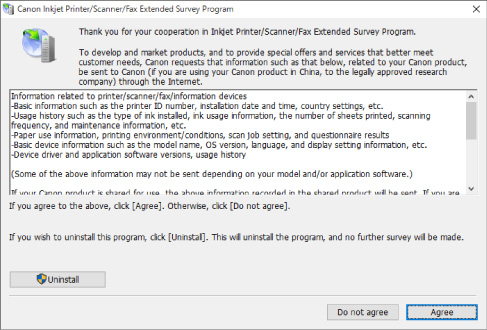
Der Bildschirm „Inkjet Printer/Scanner/Fax Extended Survey Program” wird angezeigt
Wenn das Inkjet Printer/Scanner/Fax Extended Survey Program installiert ist, wird ein Bildschirm angezeigt, in dem um die Erlaubnis gebeten wird, etwa zehn Jahre lang monatlich Nutzungsinformationen zu dem Drucker und den Anwendungen zu senden.
Lesen Sie die Anweisungen auf dem Bildschirm durch, und gehen Sie wie folgt vor.
-
Wenn Sie an der Umfrage teilnehmen möchten:
Klicken Sie auf Akzeptieren (Agree), und folgen Sie dann der Anleitung auf dem Bildschirm. Die Druckernutzungsinformationen werden über das Internet gesendet. Nach Abschluss des Vorgangs werden die Informationen von nun an automatisch gesendet, ohne dass der Bestätigungsbildschirm angezeigt wird.
Hinweis-
Beim Übermitteln der Daten wird ein Warnhinweis wie z. B. eine Internetsicherheitsmeldung angezeigt. Stellen Sie sicher, dass der Programmname „IJPLMUI.exe“ lautet, und lassen Sie es zu.
-
Wenn Sie das Kontrollkästchen Ab nächstem Mal automatisch senden (Send automatically from the next time) deaktivieren, werden die Informationen ab dem nächsten Mal nicht mehr automatisch übermittelt, und ein Bestätigungsbildschirm wird zum Zeitpunkt der nächsten Umfrage angezeigt. Informationen zum automatischen Senden der Informationen finden Sie unter Ändert die Bestätigungsbildschirm-Einstellung:
-
-
Wenn Sie nicht an der Umfrage teilnehmen möchten:
Klicken Sie auf Nicht akzeptieren (Do not agree). Der Bestätigungsbildschirm wird geschlossen, und die Umfrage wird übergangen. Der Bestätigungsbildschirm wird nach einem Monat erneut angezeigt.
-
So deinstallieren Sie das Extended Survey Program für Inkjet-Drucker/Scanner/Faxgeräte:
Klicken Sie zum Deinstallieren des Inkjet Printer/Scanner/Fax Extended Survey Program auf Deinstallieren (Uninstall), und folgen Sie den Bildschirmanweisungen.
-
Ändert die Bestätigungsbildschirm-Einstellung:
-
Nehmen Sie die folgenden Einstellungen vor:
-
Klicken Sie unter Windows 10 mit der rechten Maustaste auf die Taste Start und wählen Sie die Option Programme und Funktionen (Programs and Features) aus.
-
Wählen Sie unter Windows 8.1 Systemsteuerung (Control Panel) aus dem Charm Einstellungen (Settings) unter Desktop > Programme (Programs) > Programme und Funktionen (Programs and Features).
-
Wählen Sie unter Windows 7 Start-Menü > Systemsteuerung (Control Panel) > Programme (Programs) > Programme und Funktionen (Programs and Features).
Hinweis-
Beim Installieren, Deinstallieren oder Starten von Software wird möglicherweise ein Dialogfeld zur Bestätigung oder Warnung angezeigt.
Dieses Dialogfeld wird angezeigt, wenn Administratorrechte zum Ausführen einer Aufgabe erforderlich sind.
Falls Sie bei einem Konto mit Administratorrechten angemeldet sind, befolgen Sie die Anweisungen am Bildschirm.
-
-
Wählen Sie Canon Extended Survey Program für Inkjet-Drucker/Scanner/Faxgeräte.
-
Wählen Sie Ändern (Change).
Wenn Sie nach Befolgen der Anweisungen auf dem Bildschirm Ja (Yes) wählen, wird der Bestätigungsbildschirm angezeigt, wenn die nächste Umfrage ansteht.
Wenn Sie Nein (No) wählen, werden die Informationen automatisch übermittelt.
Hinweis-
Wenn Sie Deinstallieren (Uninstall) auswählen, wird das Inkjet Printer/Scanner/Fax Extended Survey Program deinstalliert. Folgen Sie den Bildschirmanweisungen.
-
-
